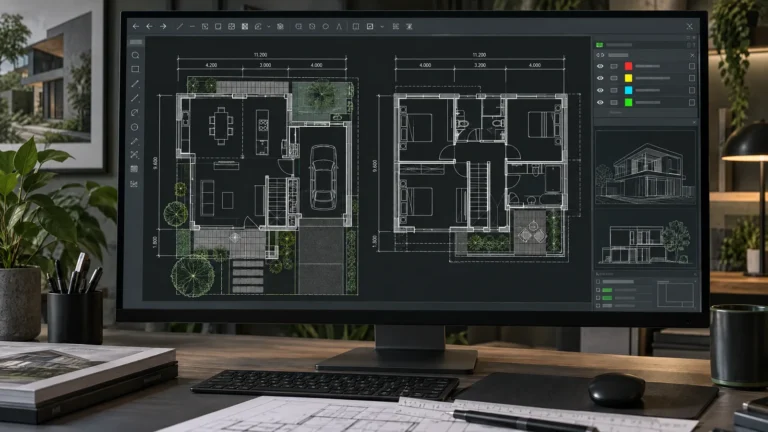
Cómo crear muros básicos en Revit
Aprende a crear muros básicos en Revit y a configurar correctamente sus propiedades para iniciar un modelo arquitectónico ordenado. Antes de dibujar, revisa la vista de planta y selecciona el nivel donde trabajarás. Después elige el tipo de muro que mejor se adapte al proyecto y verifica sus capas. Configura las unidades del proyecto y…
Aprende a crear muros básicos en Revit y a configurar correctamente sus propiedades para iniciar un modelo arquitectónico ordenado.
Antes de dibujar, revisa la vista de planta y selecciona el nivel donde trabajarás. Después elige el tipo de muro que mejor se adapte al proyecto y verifica sus capas.
Configura las unidades del proyecto y comprueba que el nivel de trabajo sea el correcto. Esta preparación evita errores de altura, escala y ubicación al comenzar el modelado.
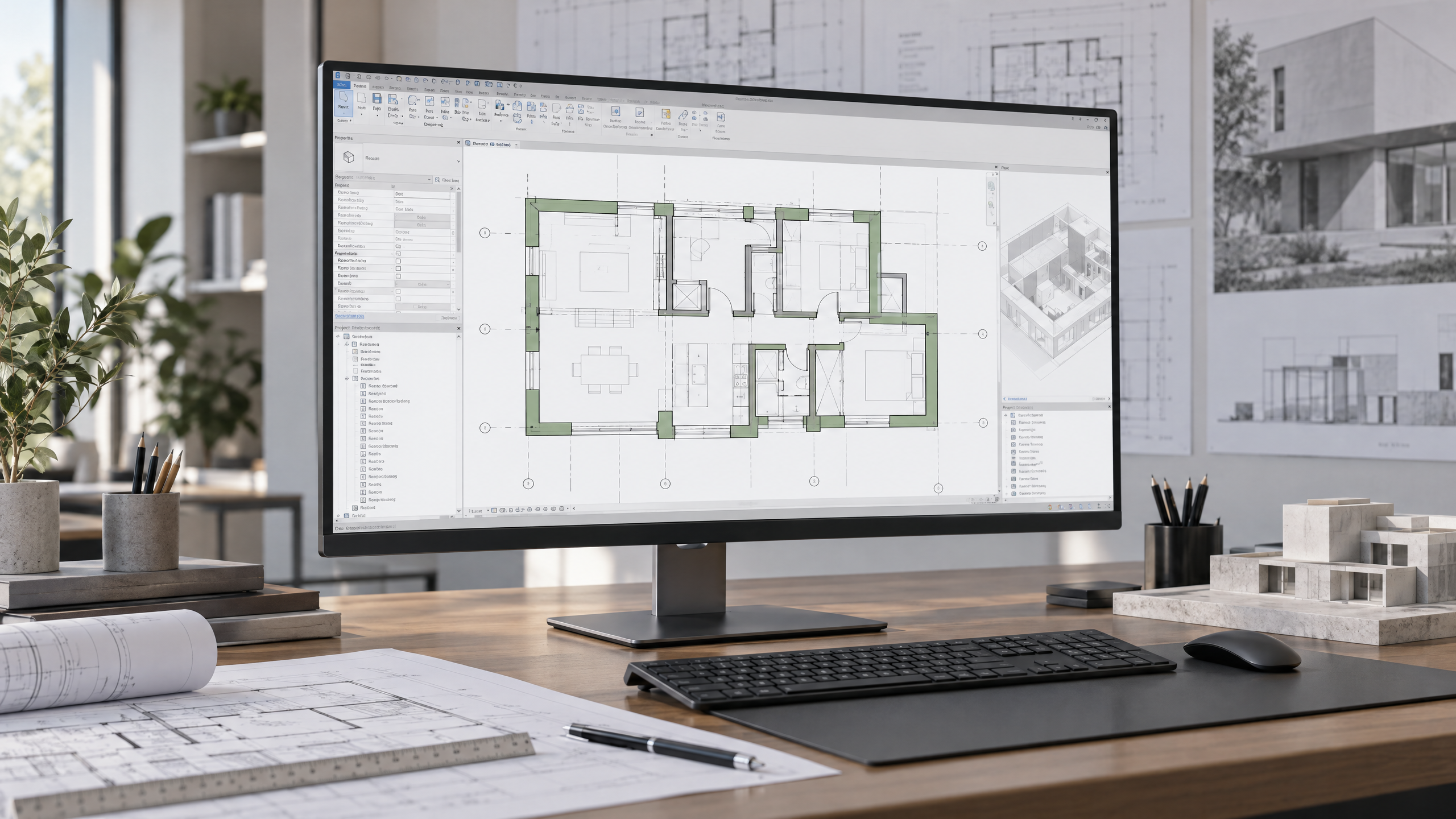
Para colocar un muro, activa la herramienta Muro, define la línea de referencia y ajusta la altura, la restricción superior y el desfase según las necesidades del modelo.
Selecciona el tipo de muro adecuado y revisa sus capas, materiales y espesores antes de continuar. Así el modelo conservará una información constructiva coherente.
Después de colocar los muros, revisa las uniones en las esquinas, las puertas y las ventanas. Una vista 3D ayuda a detectar encuentros que no se perciben en planta.
Finalmente, guarda el proyecto y comprueba que las vistas, niveles y elementos estén organizados. Mantener una estructura clara facilita la coordinación y los cambios posteriores.
Crear muros básicos en Revit paso a paso
Para crear muros básicos en Revit, trabaja siempre desde la vista de planta y con el nivel correcto. Después, elige el tipo de muro, revisa sus capas y confirma la altura y el desfase antes de dibujar. Así, cada muro queda en su sitio y el modelo se mantiene ordenado.
Además, revisa las uniones en las esquinas y comprueba la vista 3D antes de guardar el proyecto. Si un encuentro no se percibe en planta, la vista 3D ayuda a detectarlo a tiempo. Por último, guarda el proyecto con las vistas y los niveles organizados.
También puedes consultar la guía sobre cómo organizar capas en AutoCAD para mantener el plano ordenado. Además, puedes ver el video complementario que acompaña a esta entrada.