Cómo organizar capas en AutoCAD
Aprende a organizar capas en AutoCAD con nombres claros, propiedades PorCapa y controles de visibilidad. Sigue una guía práctica para revisar e imprimir planos con menos errores.
Organizar capas en AutoCAD desde el inicio hace que un plano sea más fácil de editar, revisar e imprimir. En esta guía práctica aprenderás a separar los elementos por función, usar nombres claros y controlar su apariencia sin cambiar cada objeto por separado. El método sirve para dibujos arquitectónicos y puedes adaptarlo a las normas de tu oficina.
¿Qué son las capas en AutoCAD y para qué sirven?
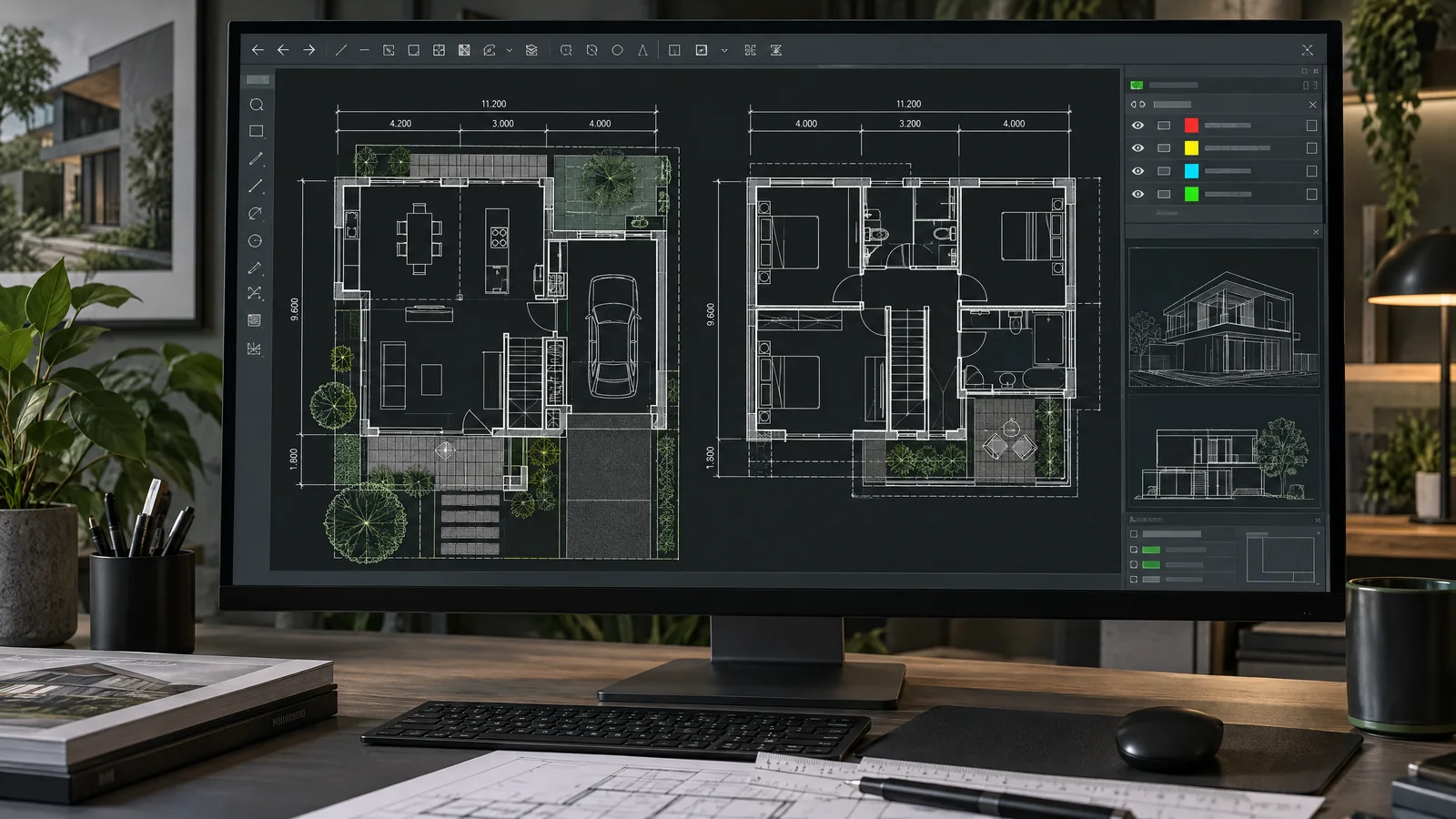
Una capa es una categoría que agrupa objetos del dibujo según su propósito. Puede definir color, tipo de línea, grosor, transparencia y estado de impresión. Al asignar objetos a capas coherentes, puedes cambiar la presentación de muchos elementos a la vez.
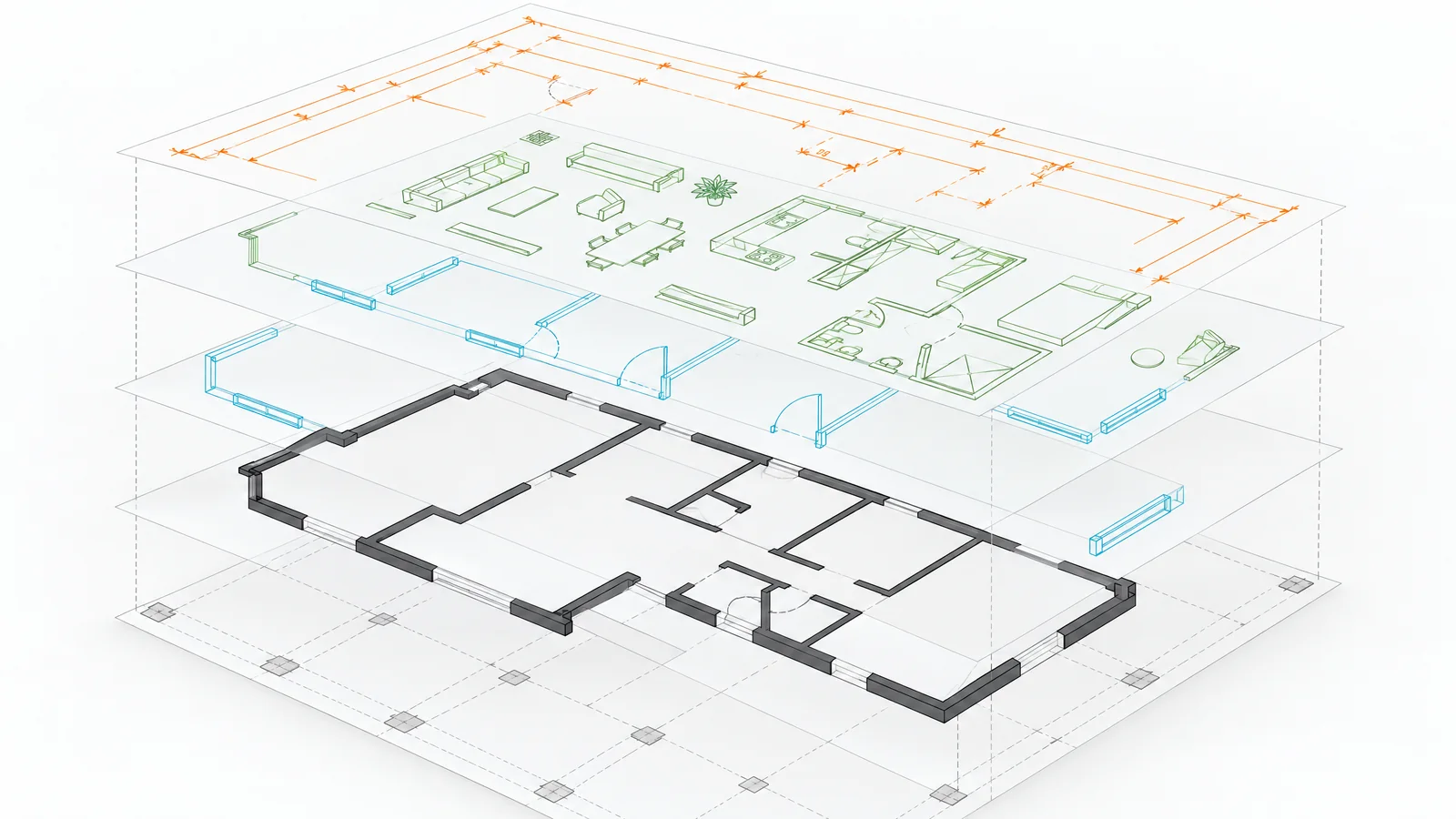
Por ejemplo, un plano puede separar muros, puertas, mobiliario, cotas, textos e instalaciones. Así ocultas las cotas para revisar la distribución o bloqueas los muros mientras editas etiquetas. Las capas reducen el desorden visual y facilitan preparar distintas vistas del mismo archivo.
Cómo organizar capas en AutoCAD paso a paso
Antes de dibujar, abre el Administrador de propiedades de capa con el comando LAYER y crea solo las categorías que necesitas. Define primero el alcance del plano y su formato de entrega. Un proyecto pequeño requiere pocas capas bien pensadas; uno mayor puede separarse por disciplina, nivel o fase.
Usa una convención de nombres estable. Un prefijo identifica la disciplina y el resto describe el elemento: A-MURO, A-PUERTA, A-COTA o E-ILUMINACION. Mantén el mismo patrón en todos los archivos del proyecto y evita nombres ambiguos como “capa nueva”. Así cualquier colaborador entenderá qué contiene cada capa.
Una estructura inicial puede incluir muros, puertas y ventanas, mobiliario, cotas, textos e instalaciones. No crees una capa para cada línea; agrupa los objetos que comparten función y deben controlarse juntos. Si el proyecto ya tiene un estándar, síguelo antes de inventar nombres nuevos.
- A-MURO: muros y divisiones principales.
- A-PUERTA: puertas, ventanas y símbolos.
- A-MOBILIARIO: muebles y equipos de referencia.
- A-COTA: cotas, niveles y líneas auxiliares.
- A-TEXTO: rótulos, notas y claves.
- E-ILUMINACION: luminarias y elementos eléctricos.
Después, asigna color, tipo de línea y grosor desde la capa. Siempre que puedas, deja las propiedades de los objetos en “PorCapa” (ByLayer). De ese modo, una corrección se hace desde el administrador y no requiere seleccionar cada línea. Comprueba también la tabla de trazado que use tu equipo.
Controla la visibilidad sin borrar información
Usa los controles de visibilidad en vez de borrar entidades que quizá necesites más tarde. Apaga una capa para ocultarla temporalmente, congélala cuando quieras excluirla de la vista o bloquéala para protegerla de cambios. Los iconos pueden variar un poco según la versión y el espacio de trabajo.
Además, usa filtros o búsqueda cuando el archivo tenga muchas capas. Agrupa por disciplina o prefijo y revisa con el equipo los nombres de archivos vinculados. En presentaciones, comprueba la congelación por ventana gráfica para mostrar una capa en una lámina y ocultarla en otra. Guarda estados de capa si repites configuraciones.
Revisa el dibujo antes de imprimir
Antes de entregar, confirma que los objetos estén en la capa correcta y que los colores y grosores tengan suficiente contraste. Revisa la vista previa de impresión en PDF: una línea muy fina en pantalla puede desaparecer en papel. Comprueba también escala, tipos de línea, ventanas gráficas y capas que deban quedar visibles.
Por último, busca entidades en la capa 0 sin una razón clara y elimina capas vacías solo después de confirmar que no forman parte de una plantilla. La capa 0 es la capa base que AutoCAD crea en cada dibujo; no se puede renombrar ni eliminar. Úsala de acuerdo con el estándar del proyecto y con las necesidades de los bloques.
Errores comunes al trabajar con capas
El error más frecuente es dibujar todo en una sola capa y tratar de ordenar el plano al final. También complica el archivo crear una capa para cada objeto, asignar colores manuales sin una regla o mezclar cotas con geometría. Corrige el problema con una estructura breve y propiedades PorCapa.
Otro descuido es borrar una capa sin revisar referencias externas, bloques o presentaciones. Si recibes un DWG ajeno, revisa su estructura y adapta el contenido en una copia para conservar intacto el original. Cuando tengas dudas, pregunta por el estándar antes de renombrar o eliminar capas compartidas.
Una estructura clara ahorra tiempo
Organizar capas en AutoCAD no significa crear cientos de categorías, sino dar a cada una una función reconocible. Planea la estructura, usa nombres coherentes, controla las propiedades desde la capa y revisa la impresión antes de entregar. Para ampliar la información, consulta la guía oficial de Autodesk sobre capas. También puedes explorar nuestras descargas de arquitectura y artículos y guías.