Arco en AutoCAD
El arco en AutoCAD se crea con el comando ARCO, llamado ARC en inglés. Un arco es una porción de circunferencia con un inicio y un fin definidos. Sirve para dibujar el giro de una puerta, un muro curvo o una ventana semicircular. En este tutorial aprendes a crearlo paso a paso, eligiendo el método…
El arco en AutoCAD se crea con el comando ARCO, llamado ARC en inglés. Un arco es una porción de circunferencia con un inicio y un fin definidos. Sirve para dibujar el giro de una puerta, un muro curvo o una ventana semicircular. En este tutorial aprendes a crearlo paso a paso, eligiendo el método según los datos que ya conoces.
Qué datos definen un arco en AutoCAD
Todo arco queda definido por una combinación de datos. Esos datos son el centro, el punto inicial y el punto final. También pueden intervenir el radio, el ángulo, la longitud de la cuerda y la dirección. La cuerda es el segmento recto que une los dos extremos del arco. Según los datos disponibles, AutoCAD ofrece un método distinto para cada caso.
En una planta de arquitectura el arco aparece en casi cada ambiente. El ejemplo más visible es el barrido de apertura de cada puerta. Ese cuarto de círculo indica hacia dónde abre la hoja y cuánto espacio ocupa. También hay arcos en muros curvos, en escaleras circulares y en remates de fachada. Por eso este comando se combina a menudo con el del tutorial de círculo en AutoCAD de arquipuntos.
Arco en AutoCAD paso a paso por tres puntos
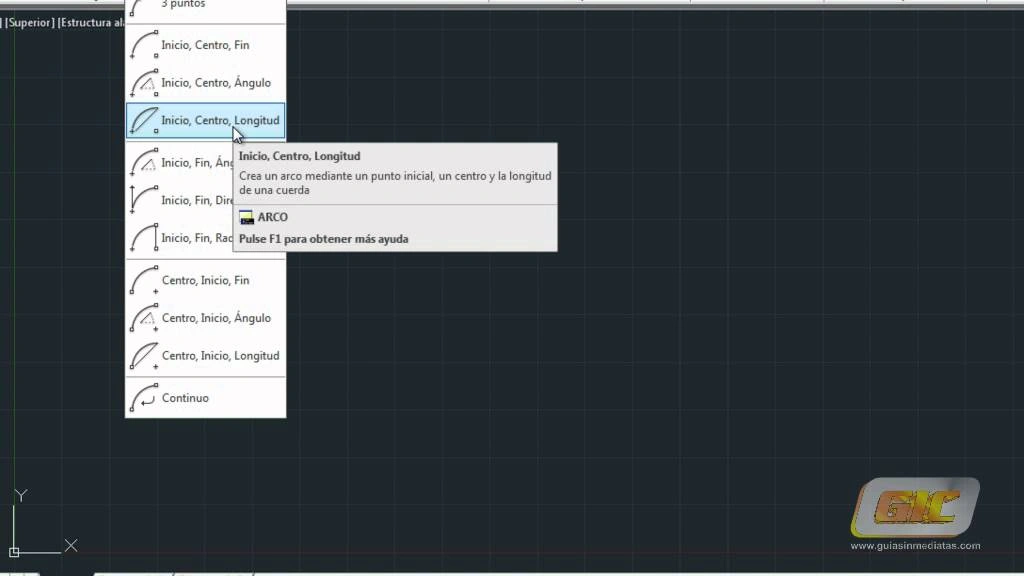
El método de tres puntos es el más directo para empezar. Primero, activa el comando. Escribe ARCO en la línea de comandos y pulsa Intro. También puedes abrir el menú desplegable Arco del panel Dibujo y elegir 3 puntos. AutoCAD pide entonces el punto inicial del arco.
Después, marca un segundo punto sobre el recorrido del arco. Ese punto intermedio fija la curvatura y el radio resultante. Por último, marca el punto final. El arco nace pasando por los tres puntos, en ese orden. Este método conviene cuando el arco debe pasar por lugares ya definidos del plano. Por ejemplo, sirve para unir dos jambas con un paso intermedio obligado.
Crear el arco por inicio, centro y fin
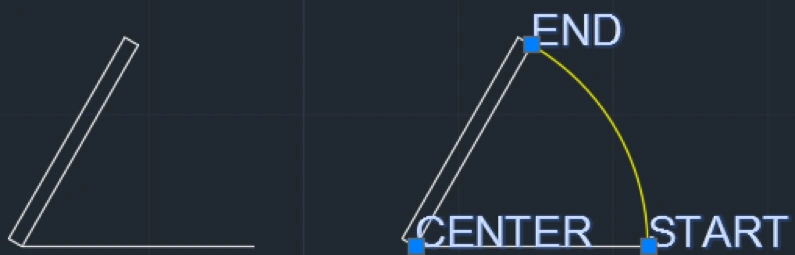
El método Inicio, Centro, Fin es el más preciso para una planta. Primero marcas el punto inicial, donde empezará el arco. Luego marcas el centro, que es el centro del círculo completo imaginario. La distancia entre ambos puntos se convierte en el radio. Finalmente marcas el punto final sobre la dirección deseada.
Aquí importa mucho el sentido de giro. Por defecto, los arcos se dibujan en sentido contrario a las agujas del reloj. Así lo precisa también la ayuda oficial de Autodesk en español de ese tema. Por tanto, el punto inicial y el final deben elegirse pensando en ese giro. Si necesitas el sentido contrario, mantén pulsada la tecla Ctrl mientras arrastras. Un error frecuente es intercambiar inicio y fin, y obtener el arco mayor en vez del menor.
Otros métodos: ángulo, cuerda, radio y dirección
Cuando conoces el ángulo, usa Inicio, Centro, Ángulo. Marcas el inicio y el centro, y luego escribes el ángulo comprendido. Un ángulo positivo genera el arco en sentido contrario a las agujas del reloj. En cambio, un ángulo negativo lo genera en el sentido contrario. Este método es ideal para el barrido exacto de una puerta de noventa grados.
Otra vía usa la longitud de la cuerda. Con Inicio, Centro, Longitud escribes la medida de la cuerda en línea recta. AutoCAD calcula con ella el punto final sobre la circunferencia. También existen Inicio, Fin, Radio e Inicio, Fin, Dirección. El primero resuelve el arco cuando solo conoces los extremos y el radio. El segundo fija la dirección tangente en el punto inicial. Elegir bien el método evita dibujar arcos aproximados a ojo.
Continuar un arco con una línea o con otro arco
Un arco recién creado puede continuarse con una línea tangente. Para ello, inicia el comando LÍNEA justo después de terminar el arco. Pulsa Intro en la primera solicitud, sin marcar ningún punto. AutoCAD toma el extremo del arco como inicio de la línea. Solo queda escribir la longitud deseada. Del mismo modo, la opción Continuo del menú Arco crea un arco tangente al anterior. Basta con marcar el nuevo punto final.
Errores comunes al dibujar arcos
El primer error es elegir un método que no coincide con los datos conocidos. Ese camino obliga a corregir el arco varias veces. El segundo error es ignorar el sentido contrario a las agujas del reloj. Por esa causa, muchos arcos salen por el lado equivocado. El tercer error es marcar los puntos sin referencias a objeto activadas. Sin esa precisión, el centro y los extremos quedan desplazados. En una entrega, cada arco debe cerrar exactamente sobre muros y ejes. Este cuidado es el mismo que aplicaste al trazar la planta con el tutorial de rectángulo en AutoCAD.
Practica con el barrido de una puerta
Para practicar, dibuja el vano de una puerta de noventa centímetros en un muro. Primero traza el arco por Inicio, Centro, Fin, con el centro en la jamba. El radio debe medir noventa centímetros y el ángulo, noventa grados. Después repite el ejercicio con el método de tres puntos. Luego crea un arco de medio punto sobre una ventana, usando Inicio, Fin y Radio. Si los tres arcos miden lo esperado en Propiedades, ya dominas lo esencial del comando.
Video: arco en AutoCAD
Por último, mira el tutorial en video para ver el comando ARCO en acción, creando arcos sobre un dibujo real, paso a paso y en español.