Rectángulo en AutoCAD
El rectángulo en AutoCAD se crea con un solo comando y queda como una sola pieza. Ese comando es RECTANG, llamado RECTANGLE en inglés. Su alias corto es REC. Sirve para trazar muros, ambientes, muebles y piezas rectangulares sin dibujar cuatro líneas sueltas. En este tutorial aprendes a usarlo paso a paso, con medidas exactas,…
El rectángulo en AutoCAD se crea con un solo comando y queda como una sola pieza. Ese comando es RECTANG, llamado RECTANGLE en inglés. Su alias corto es REC. Sirve para trazar muros, ambientes, muebles y piezas rectangulares sin dibujar cuatro líneas sueltas. En este tutorial aprendes a usarlo paso a paso, con medidas exactas, con área conocida y con esquinas cortadas o redondeadas.
Qué hace RECTANG al crear un rectángulo en AutoCAD
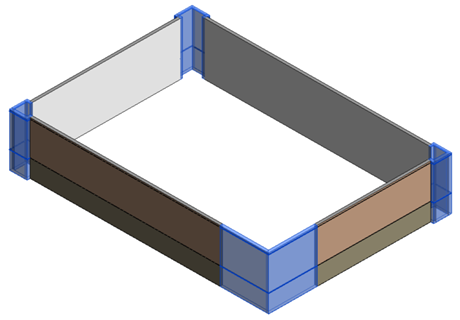
RECTANG crea una polilínea rectangular cerrada de cuatro lados. Por eso el rectángulo se selecciona completo con un solo clic. Además, sus lados quedan unidos por los vértices. Esto facilita moverlo, copiarlo, escalarlo o medir su área después. No son cuatro líneas independientes, sino un único objeto cerrado.
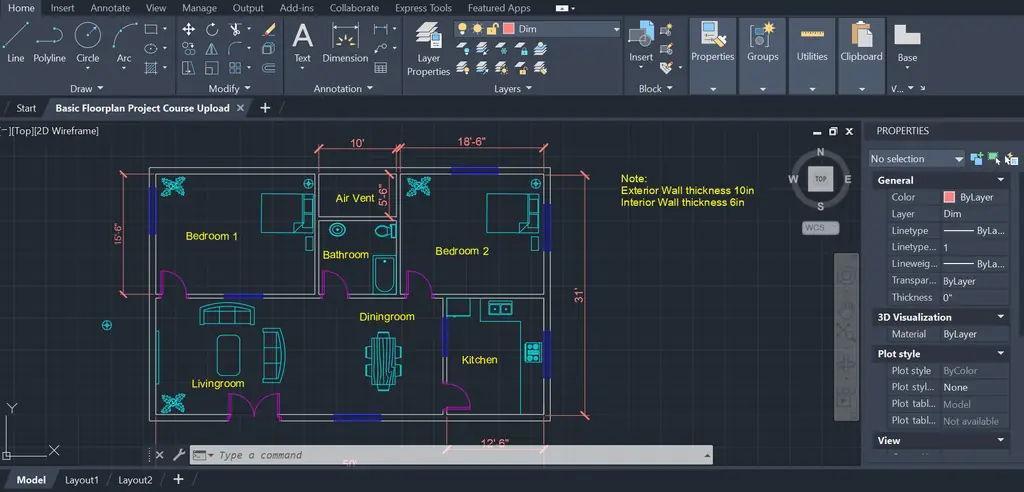
En una planta de arquitectura este comando aparece todo el tiempo. Con él marcas el perímetro de un dormitorio o de un baño. También dibujas camas, mesas, closets y aparatos sanitarios simples. Incluso sirve para encuadrar un lote antes de repartir sus ambientes. Como el resultado es una polilínea, después puedes editarlo igual que explicamos en el tutorial de polilíneas en AutoCAD.
Rectángulo en AutoCAD paso a paso por esquinas opuestas
Primero, activa el comando. Escribe RECTANG en la línea de comandos y pulsa Intro. También puedes pulsar el botón Rectángulo del panel Dibujo. AutoCAD pide el primer punto de esquina. Haz clic en el punto donde empezará el rectángulo, o escribe sus coordenadas exactas.
Después, define la esquina opuesta. Mueve el cursor en diagonal y haz clic en la esquina contraria. Así queda fijado el tamaño completo de la pieza. Si necesitas precisión, escribe la posición relativa con signo de arroba. Por ejemplo, @4,3 crea un rectángulo de cuatro por tres unidades. Luego comprueba en Propiedades que el objeto sea una polilínea cerrada.
Crear el rectángulo por cotas o por área
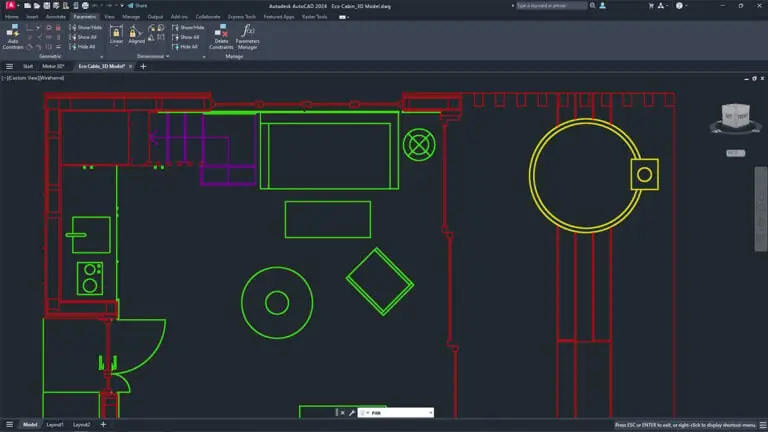
La opción Cotas evita arrastrar el cursor a ojo. Tras marcar la primera esquina, elige Cotas en la línea de comandos. Luego escribe la longitud y después la anchura del rectángulo. Por último, indica con un clic hacia qué lado debe crecer. El resultado tiene exactamente las medidas que escribiste.
La opción área funciona al revés. Tras la primera esquina, elige áRea y escribe la superficie total. Después AutoCAD pide la longitud o la anchura conocida. Con ese dato calcula el otro lado automáticamente. Esta vía es muy útil para ambientes con superficie exigida. Por ejemplo, un dormitorio de doce metros cuadrados con un lado de cuatro metros tendrá tres metros en el otro lado. Además, en el sitio hermano puedes repasar cómo se calcula esa superficie en el tutorial de calcula áreas en AutoCAD de arquipuntos.
Esquinas con chaflán o con empalme desde el inicio
RECTANG también puede nacer con las esquinas ya tratadas. La opción Chaflán corta cada esquina con un tramo recto. Para usarla, elige Chaflán antes de marcar la primera esquina. Luego escribe la primera distancia del chaflán y después la segunda. Esas dos distancias se aplicarán en las cuatro esquinas.
La opción Empalme, en cambio, redondea las esquinas con arcos. Elige eMpalme antes del primer punto y escribe el radio. Cuanto mayor sea el radio, más suave será cada esquina. Esto sirve para mesas, encimeras y piezas con bordes redondeados. Ten cuidado, porque el radio debe caber dentro de los lados. Si el radio es mayor que el lado corto, el comando no podrá aplicarlo bien.
Qué dice la ayuda oficial sobre RECTANG
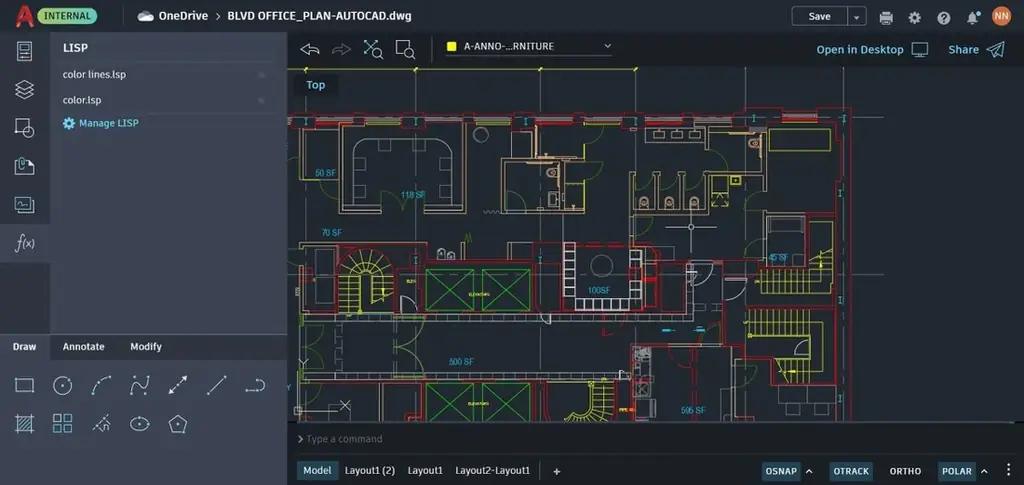
La ayuda oficial de Autodesk en español de ese tema resume el comando como la creación de una polilínea rectangular. Allí se precisan las esquinas opuestas como base del dibujo. También se recogen las opciones de chaflán y empalme. Por tanto, conviene fijar esas opciones antes del primer punto. Si las eliges después, ya no afectarán al rectángulo creado.
Errores comunes al dibujar rectángulos
El primer error es dibujar cuatro líneas cuando bastaba un rectángulo. Ese camino es más lento y deja vértices mal cerrados. El segundo error es olvidar un chaflán o un empalme activo. Ese ajuste queda guardado y se repite en los rectángulos siguientes. Por eso debes revisarlo si una esquina sale cortada sin querer. El tercer error es marcar la segunda esquina a ojo en una entrega. En un plano medido, usa siempre cotas, coordenadas o área.
Practica con el perímetro de un dormitorio
Para practicar, traza el perímetro de un dormitorio de cuatro por tres metros. Usa RECTANG con la opción Cotas y escribe esas dos medidas. Después dibuja dentro una cama de dos por uno con el mismo comando. Luego crea una mesa con esquinas redondeadas usando eMpalme. Por último, repite el dormitorio usando áRea con doce metros cuadrados. Si los tres resultados coinciden en tamaño y forma, ya dominas lo esencial del rectángulo en AutoCAD.
Video: rectángulo en AutoCAD
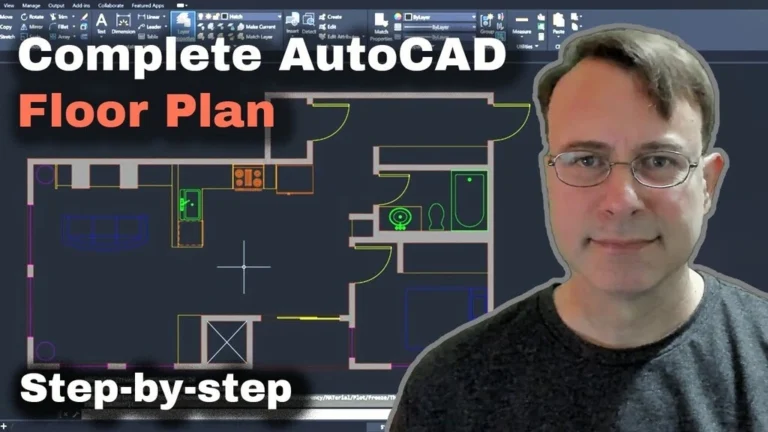
Por último, mira el tutorial en video para ver el comando RECTANG en acción, creando rectángulos sobre un dibujo real, paso a paso y en español.