Polilíneas en AutoCAD
Las polilíneas en AutoCAD resuelven un problema muy común al empezar un plano: dibujar diez líneas sueltas que luego no se comportan como una sola pieza. Con el comando POLILINEA, cada tramo que dibujas queda unido al anterior dentro del mismo objeto. Por eso, al seleccionar una polilínea, se selecciona completa. Además, puedes mezclar segmentos…
Las polilíneas en AutoCAD resuelven un problema muy común al empezar un plano: dibujar diez líneas sueltas que luego no se comportan como una sola pieza. Con el comando POLILINEA, cada tramo que dibujas queda unido al anterior dentro del mismo objeto. Por eso, al seleccionar una polilínea, se selecciona completa. Además, puedes mezclar segmentos rectos y segmentos de arco sin cambiar de comando. En este tutorial aprendes a crearla, a darle grosor, a cerrarla y a editarla paso a paso.
Qué es una polilínea y en qué se diferencia de una línea
Una polilínea es una secuencia conectada de segmentos que AutoCAD trata como un único objeto. En cambio, el comando LINEA crea un objeto independiente por cada tramo. Esa diferencia se nota enseguida al editar. Si mueves una línea suelta, solo se mueve ese tramo. Sin embargo, si mueves una polilínea, se desplaza el contorno entero. Por tanto, las polilíneas en AutoCAD son la base correcta para contornos, ejes y recorridos continuos.
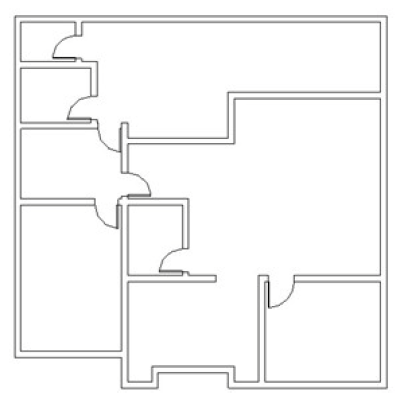
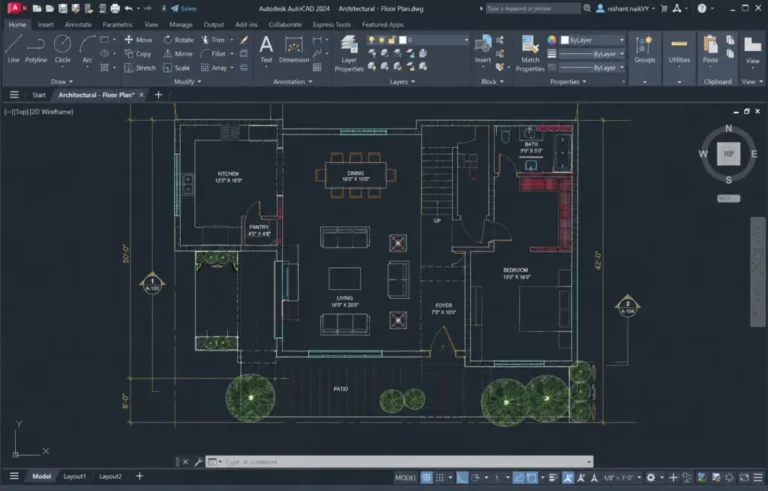
En una planta de arquitectura, esta idea tiene usos inmediatos. Por ejemplo, el contorno cerrado de un ambiente dibujado con una polilínea permite calcular su área con un solo clic en Propiedades. También permite sombrear el ambiente sin errores de cierre. Si ya limpiaste los encuentros de tus muros con el tutorial para recortar y alargar en AutoCAD, el siguiente paso natural es dibujar esos contornos como polilíneas cerradas.
Polilíneas en AutoCAD paso a paso con POLILINEA
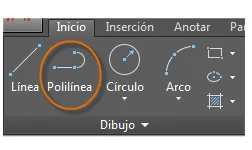
Primero, activa el comando escribiendo POL y pulsando Intro. También puedes escribir PLINE o hacer clic en el botón Polilínea del panel Dibujo. Enseguida, AutoCAD te pide el punto inicial. Haz clic en el primer vértice de tu contorno o escribe sus coordenadas. A partir de ahí, cada clic añade un segmento recto nuevo. Cuando termines, pulsa Intro para finalizar la polilínea abierta.
Después, para añadir un arco sin salir del comando, escribe A y pulsa Intro cuando AutoCAD pida el punto siguiente. Ahora los puntos que marques definirán segmentos curvos. Luego, para volver a los tramos rectos, escribe L y pulsa Intro. Así puedes dibujar, por ejemplo, un recorrido que combina tramos rectos de pasillo con un tramo curvo final. Esta mezcla de rectas y arcos en un solo objeto es justo lo que una línea común no puede hacer.
Cerrar la polilínea y darle grosor
Cuando ya dibujaste al menos dos segmentos, aparece la opción Cerrar. Escribe C y pulsa Intro, y AutoCAD unirá el último punto con el primero. El resultado es una polilínea cerrada. Esa condición de cerrada es la que permite calcular áreas, sombrear el interior y extruir el contorno en 3D más adelante. Por eso, en contornos de ambientes, cerrar no es un detalle: es el paso que hace útil al dibujo.
Además, una polilínea puede tener grosor visible. Antes de dibujar un segmento, elige la opción Grosor (Width en inglés) y escribe el grosor inicial y el grosor final. Si ambos valores son iguales, el tramo se dibuja con un ancho constante. La opción Mitad de grosor (Halfwidth en inglés) funciona igual, pero pide la mitad del ancho, medida desde el eje del segmento hasta su borde. La ayuda oficial de Autodesk para dibujar polilíneas explica estas opciones con sus pasos exactos.

Editar con EDITPOL y unir líneas sueltas
Crear la polilínea es solo la mitad del trabajo. Para corregirla, usa el comando EDITPOL, que también se activa escribiendo PEDIT. Primero selecciona la polilínea y después elige una opción. Con Editar vértices puedes recorrer los vértices y mover, insertar o eliminar puntos concretos. Con la opción Grosor puedes aplicar un ancho uniforme a toda la polilínea de una sola vez. Y con Cerrar o Abrir puedes cambiar su condición sin redibujarla.
La opción más valiosa de EDITPOL para un estudiante es Unir. Muchas veces un contorno ya está dibujado, pero con líneas y arcos sueltos. En ese caso, activa EDITPOL, selecciona una de las líneas y acepta convertirla en polilínea cuando AutoCAD lo pregunte. Después elige Unir y selecciona todos los tramos que se tocan en sus extremos. Al pulsar Intro, esos objetos sueltos quedan convertidos en una sola polilínea. Para practicar el trabajo con objetos paralelos a partir de esa polilínea ya unida, consulta también el tutorial de desfase en AutoCAD de arquipuntos.
Errores comunes con las polilíneas en AutoCAD
El error más frecuente con Unir es esperar que se unan tramos que no se tocan de verdad. Si entre dos extremos queda una separación mínima, la unión falla en silencio. Por eso conviene ampliar la vista en cada esquina y comprobar que los extremos coinciden con la referencia a objetos activa. Otro fallo típico es heredar un grosor anterior sin darse cuenta. Si tu polilínea sale gruesa, revisa el grosor actual que muestra la línea de comandos y vuelve a ponerlo en cero.
También es común descomponer una polilínea por accidente con el comando DESCOMP. Al hacerlo, cada segmento vuelve a ser un objeto independiente y se pierde el área del contorno. En cambio, si necesitas separar solo una parte, suele ser mejor editar sus vértices con EDITPOL. En resumen, antes de borrar y redibujar, revisa siempre si EDITPOL resuelve el problema en menos pasos.
Practica con un contorno de ambiente
Para practicar, dibuja el contorno de un dormitorio rectangular con una esquina curva. Primero traza tres lados rectos con POLILINEA. Después activa la opción Arco para el cuarto lado y vuelve a Línea si lo necesitas. Luego cierra la polilínea con la opción Cerrar. Al final, selecciónala y comprueba en Propiedades que figura como cerrada y que AutoCAD muestra su área. Si ese número aparece, ya dominas lo esencial de las polilíneas en AutoCAD.
Video: polilíneas en AutoCAD
Por último, mira el tutorial en video para ver el comando en acción, con sus opciones de arco y de cierre explicadas sobre el dibujo.