Flujo de trabajo en AutoCAD: planta arquitectónica
El flujo de trabajo en AutoCAD de este tutorial transforma una planta técnica en una presentación más ilustrativa y clara. Primero, el autor prepara el archivo y cambia el color de fondo para trabajar con mayor comodidad visual. Después, presenta cada técnica como parte de un orden lógico, no como un truco aislado. Así, el…
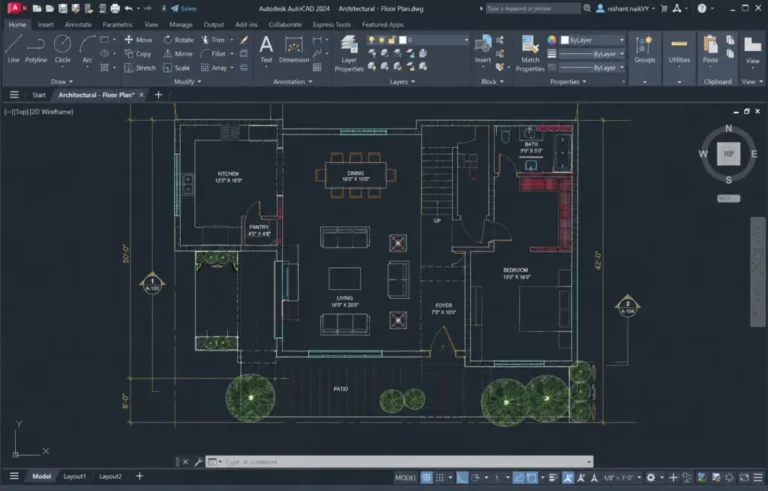
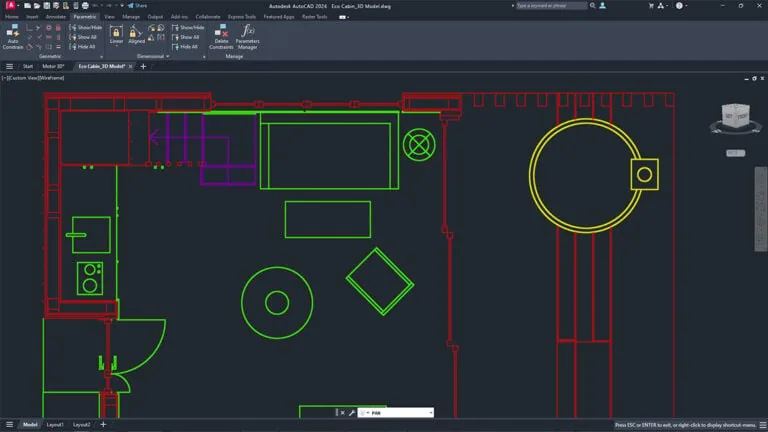
El flujo de trabajo en AutoCAD de este tutorial transforma una planta técnica en una presentación más ilustrativa y clara. Primero, el autor prepara el archivo y cambia el color de fondo para trabajar con mayor comodidad visual. Después, presenta cada técnica como parte de un orden lógico, no como un truco aislado. Así, el dibujo deja de ser solo información técnica y empieza a comunicar mejor el proyecto.
Flujo de trabajo en AutoCAD: estados de capa
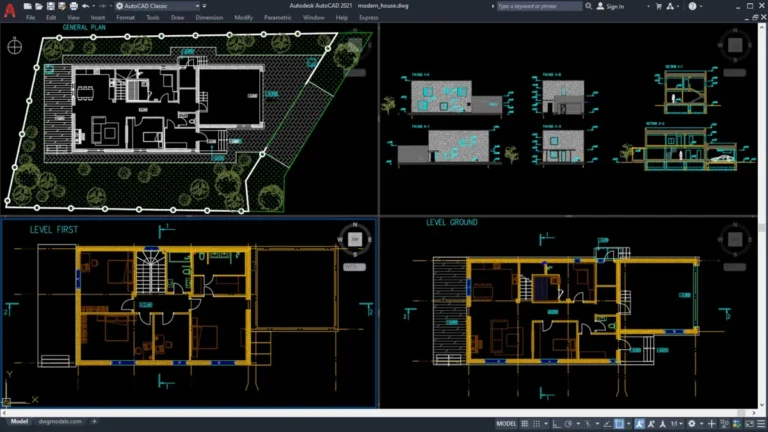
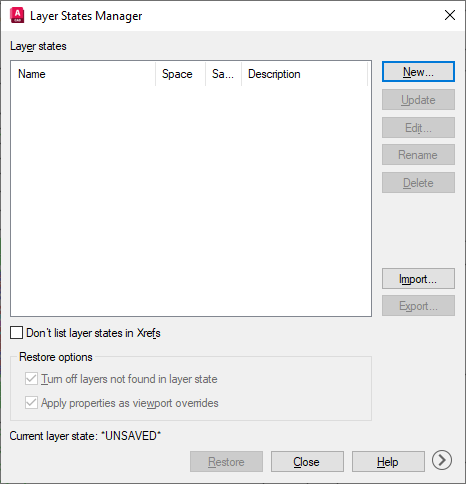
Los estados de capa son el eje de este flujo de trabajo en AutoCAD, porque guardan qué capas muestra cada vista. Para profundizar en esa base, puedes revisar la guía Cómo organizar capas en AutoCAD y ordenar tu archivo. Además, el autor crea estados distintos para el trabajo técnico y para la presentación final. De este modo, puede volver a cada versión sin rehacer el dibujo ni perder el orden. También actualiza los estados por viewport cuando cambia la selección o la vista.
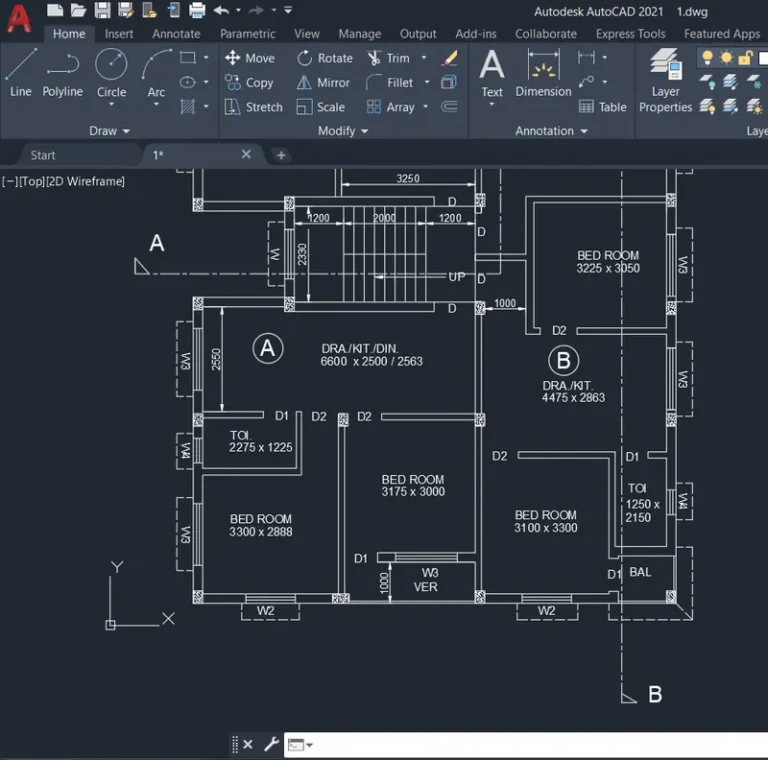
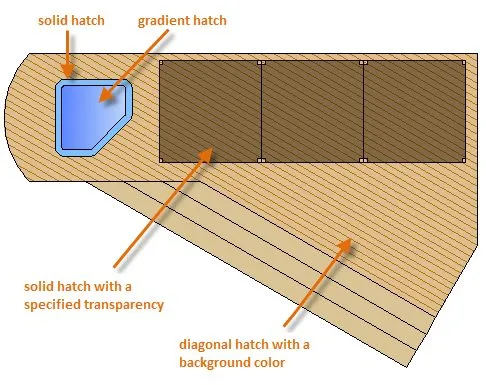
El hatch en los muros da cuerpo a la planta y ayuda a leer mejor los espacios. Primero, el autor aísla las capas necesarias para trabajar solo con los muros. Después, define los contornos con cuidado y aplica un hatch asociativo que responde a los cambios. Además, usa hatch en True Color y la orden Hatchtoback para controlar qué queda delante y detrás. Finalmente, actualiza los estados de capa y añade líneas blancas para separar y aclarar el dibujo.
Del Layout a la presentación final
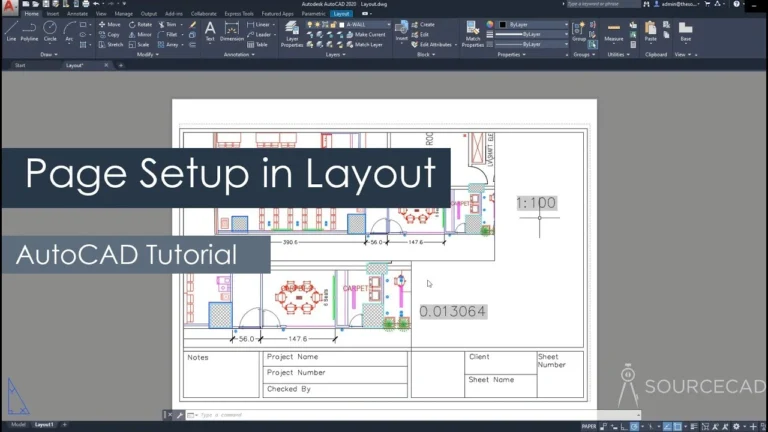
En el flujo de trabajo en AutoCAD, la configuración del Layout convierte el dibujo técnico en una lámina lista para presentar. En primer lugar, el autor activa Display Locked para evitar mover la vista por accidente. Después, muestra los grosores de línea y ajusta la escala de los tipos de línea. Así, el resultado en pantalla coincide más con el resultado impreso. También revisa los problemas de selección antes de dar por cerrada cada vista.
Los gradientes y las texturas de fondo aportan profundidad sin tapar la información del plano. Además, el autor los coloca con criterio para que el dibujo siga siendo el protagonista. Después, usa Imageclip para recortar la imagen y ajustarla solo a la zona necesaria. De este modo, el fondo acompaña al proyecto y no compite con las líneas ni con los textos. Por último, vuelve a actualizar los estados de capa para fijar el aspecto final.
Un método para practicar paso a paso
El valor principal del tutorial está en el método, no solo en cada herramienta de AutoCAD. Por eso, la misma forma de ordenar capas, vistas y presentaciones sirve también en otros programas. Además, el autor insiste en practicar paso a paso, sin saltar las decisiones de orden y presentación. Así, cada ejercicio crea un hábito de trabajo más claro, ordenado y fácil de revisar. Finalmente, el reto es aplicar este orden a tu próxima planta y comprobar cómo mejora su lectura.