Descomponer en AutoCAD
Descomponer en AutoCAD es deshacer un objeto compuesto para poder tocar cada una de sus piezas por separado. El comando que lo hace es DESCOMP, llamado EXPLODE en inglés y con alias X. Sirve cuando un bloque de puerta no te deja cambiar solo el arco, cuando una polilínea de contorno debe separarse en tramos…
Descomponer en AutoCAD es deshacer un objeto compuesto para poder tocar cada una de sus piezas por separado. El comando que lo hace es DESCOMP, llamado EXPLODE en inglés y con alias X. Sirve cuando un bloque de puerta no te deja cambiar solo el arco, cuando una polilínea de contorno debe separarse en tramos o cuando una cota ya no debe comportarse como una sola unidad. En este tutorial aprendes a usarlo paso a paso, qué le pasa a cada tipo de objeto al descomponerlo y qué ocurre con sus capas y propiedades.
Qué hace el comando DESCOMP al descomponer en AutoCAD
DESCOMP disocia un objeto compuesto en los objetos que lo forman. Un bloque se convierte en las líneas, arcos, círculos y textos que lo componían. Una polilínea se convierte en líneas y arcos sueltos, tramo a tramo. Un sombreado se convierte en las líneas de su patrón y pierde su relleno como unidad. Y una cota se convierte en líneas, flechas y texto independientes. El dibujo se ve igual justo después de descomponer, pero su estructura cambia por completo. Ya no hay un solo objeto: hay muchas piezas editables una a una.
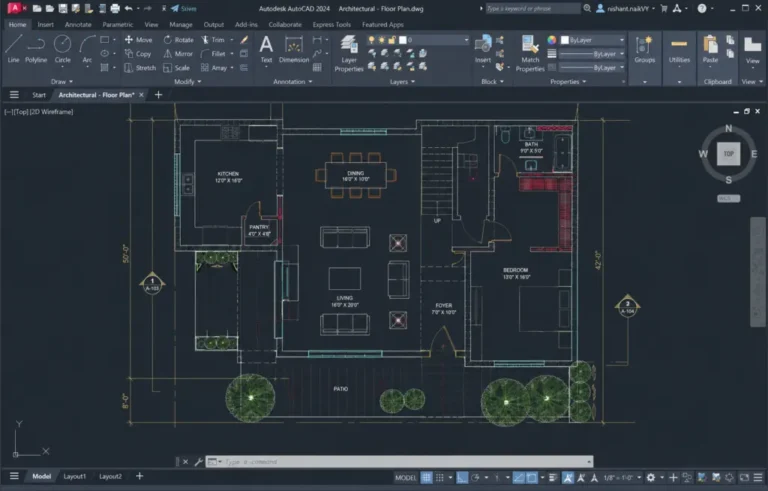
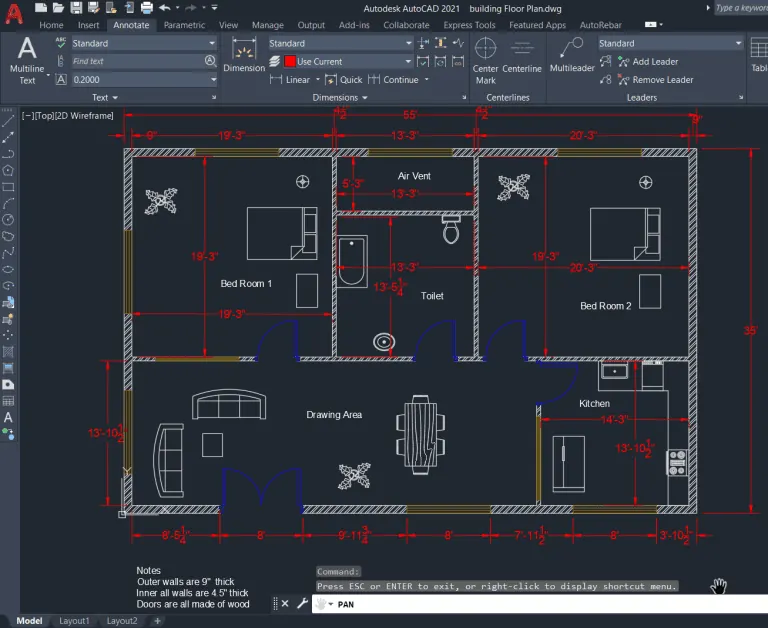
En una planta de arquitectura esto se usa en momentos muy concretos. Recibes un bloque de baño de una biblioteca y solo necesitas mover el lavabo. Dibujaste el contorno de un ambiente con una polilínea, como se explica en el tutorial de polilíneas en AutoCAD, y ahora un tramo debe seguir otro camino. O heredaste un plano de otro despacho donde todo viene agrupado y necesitas limpiar muros sueltos. Para esos casos, descomponer en AutoCAD es la herramienta correcta, siempre que sepas lo que pierdes al hacerlo.
Descomponer en AutoCAD paso a paso con DESCOMP
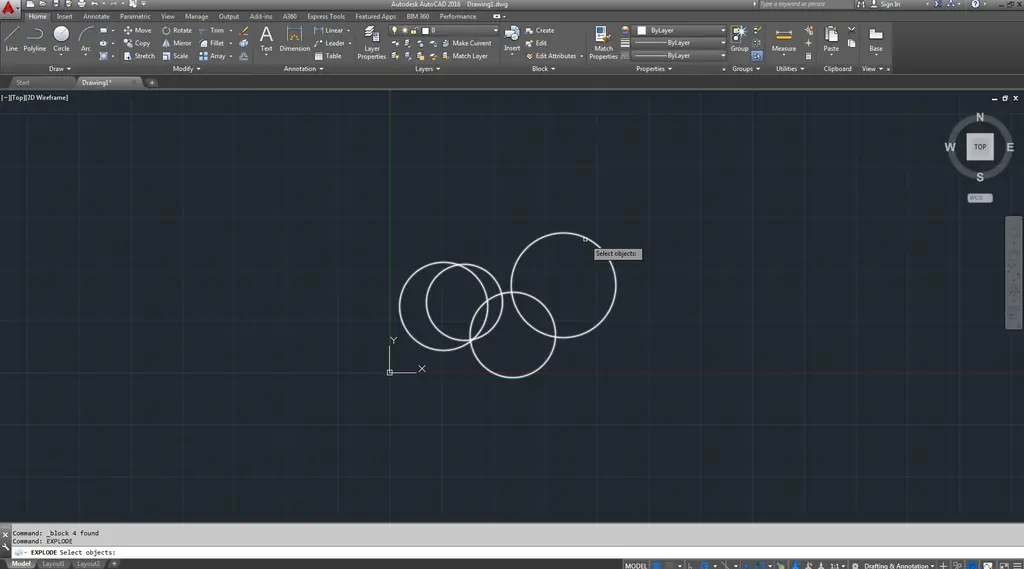
Primero, activa el comando. Escribe DESCOMP en la línea de comandos y pulsa Intro; también funcionan EXPLODE y su alias X, o el botón Descomponer del panel Modificar de la ficha Inicio. Después designa los objetos que quieres descomponer: haz clic en cada uno o traza una ventana que los abarque. Cuando la selección esté completa, pulsa Intro y el comando se ejecuta al instante, sin más preguntas. También puedes seleccionar primero los objetos y activar DESCOMP después: el resultado es el mismo.
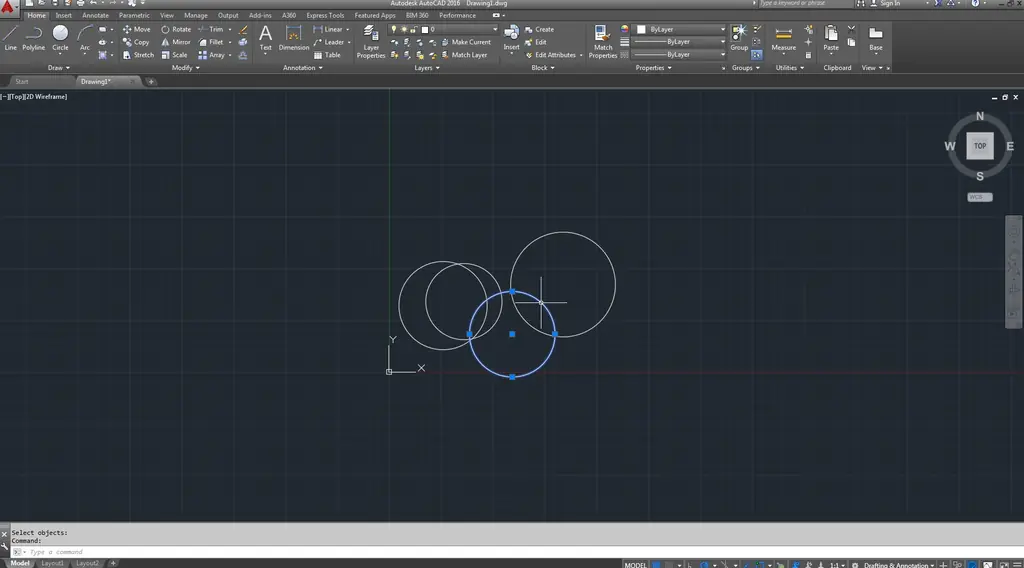
Comprueba el resultado antes de seguir trabajando. Haz clic en una de las piezas que antes formaban el conjunto: si se selecciona solo esa línea o ese arco, la descomposición funcionó. Si todavía se selecciona todo junto, puede tratarse de un bloque anidado, es decir, un bloque dentro de otro bloque; en ese caso repite DESCOMP sobre el resultado para deshacer el siguiente nivel. Cada aplicación del comando deshace un solo nivel de agrupación, nunca todos a la vez.
Qué pasa al descomponer cada tipo de objeto
Con una polilínea, cada segmento se convierte en una línea o un arco independiente. Se pierde el grosor que tuvieran sus tramos con las opciones de ancho. Al separarse, vuelven a ser geometría sin anchura. Como un rectángulo y un polígono son polilíneas cerradas, al descomponerlos quedan convertidos en sus lados sueltos. Con un sombreado, el patrón se convierte en líneas independientes y se pierde la asociatividad: si después mueves el contorno, el sombreado ya no lo seguirá. Y con una cota pasa algo parecido: al descomponerla se desasocia de la geometría medida, así que ya no se actualizará cuando el objeto cambie de tamaño.
Con un bloque hay dos efectos que debes conocer. El primero es que la copia descompuesta pierde su vínculo con la definición del bloque: si mañana editas esa definición, las demás copias insertadas se actualizarán, pero la descompuesta no, porque ya no es un bloque. El segundo afecta a los atributos: al descomponer un bloque con atributos, los valores que veías en pantalla se pierden y vuelven a aparecer las definiciones de atributo originales. Si necesitas conservar esos textos como texto normal, en las Express Tools existe una herramienta pensada para descomponer conservando el valor de los atributos.
Capas y propiedades al descomponer un bloque
Lo que ocurre con las capas depende de cómo se dibujó el bloque por dentro. La ayuda oficial de Autodesk en español sobre cómo modificar objetos lo explica al presentar el comando. Si las piezas del bloque se dibujaron en la capa 0, al descomponer adoptan la capa en la que estaba insertado el bloque, junto con su color y tipo de línea si esos valores venían PorBloque. En cambio, si cada pieza se dibujó en su propia capa y con propiedades PorCapa, al descomponer conserva esa capa y esas propiedades tal cual. Por eso, tras descomponer un bloque ajeno, revisa en qué capa quedó cada pieza antes de seguir dibujando.
Cuándo conviene descomponer y cuándo no
Descomponer conviene cuando el cambio afecta solo a esa copia y solo a una parte de ella: ajustar un mueble concreto, liberar un tramo de un contorno o aprovechar piezas de un dibujo recibido. No conviene como reflejo para editar cualquier bloque. Si el cambio debe aplicarse a todas las copias del bloque, edita su definición con el Editor de bloques. Así se actualizan todas a la vez y ninguna queda desvinculada. Y si solo necesitas trabajar dentro de un bloque sin deshacerlo, esa edición en el sitio también es mejor opción que DESCOMP. Piensa en DESCOMP como una decisión definitiva para esa copia, no como un paso rutinario. No lo confundas tampoco con partir un objeto en dos, que es otro trabajo distinto: en el sitio hermano tienes el tutorial de partir en AutoCAD de arquipuntos, que divide un objeto creando un hueco sin deshacer su estructura.
Errores comunes al descomponer en AutoCAD
El error más grave es descomponer todo el plano nada más recibirlo: el archivo se llena de piezas sueltas, los bloques pierden su orden y cualquier corrección posterior cuesta el doble. El segundo error es no poder descomponer un bloque y darlo por dañado. Algunos bloques se crearon con la opción de no permitir la descomposición, y otros llegan dentro de una inserción múltiple. En esos casos el comando avisa de que no puede descomponer esa referencia. El tercer error es descomponer cotas y sombreados sin saber que pierden su asociatividad, y descubrirlo cuando el plano ya no se actualiza solo. Antes de descomponer, guarda una copia del dibujo o deshaz con Ctrl+Z si el resultado no es el que esperabas.
Practica descomponiendo un bloque de puerta
Para practicar, inserta en una planta sencilla un bloque de puerta con su arco de giro. Activa DESCOMP, selecciónalo y pulsa Intro. Después haz clic en el arco: debe seleccionarse solo, sin la hoja de la puerta. Mueve ese arco a otro sitio y comprueba que el resto no lo sigue. Luego selecciona una polilínea de contorno de la misma planta, descompónsela y verifica que cada tramo responde por separado, pero recuerda que perdió su grosor. Por último, deshaz todo y repite el ejercicio pensando antes qué piezas necesitas libres de verdad. Si sabes anticipar qué se separa, qué capa hereda cada pieza y qué vínculo se pierde, ya dominas lo esencial para descomponer en AutoCAD.
Video: descomponer en AutoCAD
Por último, mira el tutorial en video para ver el comando DESCOMP en acción, descomponiendo un bloque y una polilínea sobre un dibujo real, paso a paso y en español.