Escala en AutoCAD
El comando ESCALA es una de las herramientas que más se usan en AutoCAD cuando un objeto quedó dibujado con el tamaño equivocado. Con él puedes agrandar o achicar uno o varios objetos sin deformarlos: las proporciones se mantienen, los ángulos no cambian y el dibujo sigue siendo el mismo, solo más grande o más…
El comando ESCALA es una de las herramientas que más se usan en AutoCAD cuando un objeto quedó dibujado con el tamaño equivocado. Con él puedes agrandar o achicar uno o varios objetos sin deformarlos: las proporciones se mantienen, los ángulos no cambian y el dibujo sigue siendo el mismo, solo más grande o más pequeño. En esta guía de escala en AutoCAD verás cómo activarlo, qué es el punto base, cómo funciona el factor de escala y cuándo conviene usar la opción Referencia.
Qué hace el comando escala en AutoCAD
ESCALA cambia el tamaño de los objetos seleccionados de forma proporcional. Si duplicas el tamaño de un rectángulo, sus lados miden el doble, pero sigue siendo un rectángulo: no se estira en una sola dirección, que es lo que hace el comando Estirar en AutoCAD. Por eso ESCALA es el comando indicado cuando todo el objeto —o todo un plano— debe crecer o reducirse parejo. Funciona con líneas, polilíneas, círculos, arcos, bloques y hasta con un dibujo completo seleccionado de una sola vez.
Cómo activar el comando ESCALA
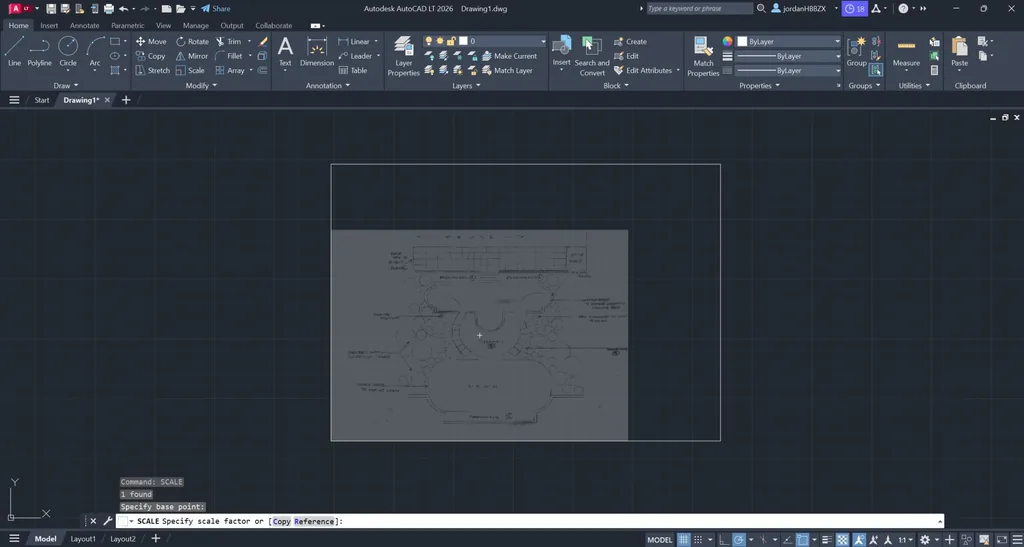
Tienes tres formas de activarlo y todas llevan al mismo comando. La más rápida es escribir ESCALA —o SCALE, su nombre en inglés— en la línea de comandos y pulsar Enter. También lo encuentras en la ficha Inicio, dentro del panel Modificar, con el botón Escala. Y si ya seleccionaste los objetos, un clic derecho te muestra la opción Escala en el menú contextual. En cuanto lo actives, AutoCAD te pedirá que selecciones los objetos y después el punto base.
Paso a paso: escalar objetos en AutoCAD
Primero selecciona los objetos que quieres escalar. Puedes hacer clic en cada uno o usar una ventana de selección para abarcarlos todos; si te falta alguno, todavía puedes agregarlo antes de seguir. Cuando termines la selección, pulsa Enter. A partir de aquí, todo lo que hagas afectará solo a esa selección, así que vale la pena revisar que no se te haya quedado fuera una línea o un bloque.
Después AutoCAD te pide el punto base, y este paso merece toda tu atención: el punto base es el único punto que queda fijo mientras el resto del dibujo se mueve. Si escalas desde una esquina, esa esquina no se mueve y todo crece o se achica a partir de ella. Por eso conviene elegir un punto con significado, como la esquina de un muro, el centro de un círculo o una intersección: así el objeto queda en el lugar que esperas y no tienes que moverlo después.
Por último, escribe el factor de escala. Si el factor es mayor que 1, el objeto se amplía: con 2, queda al doble de su tamaño; con 3, al triple. En cambio, un factor entre 0 y 1 lo reduce: con 0.5 queda a la mitad y con 0.25, a la cuarta parte. Con un factor de 1 no cambia nada. Fíjate en que el factor es una proporción, no una medida: escribir 2 no significa que el objeto medirá 2 metros, sino que medirá el doble de lo que medía.
La opción Referencia: escalar con una medida real
Hay veces en las que no sabes el factor, pero sí conoces la medida que debe tener algo. Ahí entra la opción Referencia: en lugar de escribir un número, le indicas a AutoCAD la longitud actual de un elemento y la longitud que debe tener, y el programa calcula el factor por ti. Para usarla, escribe R cuando te pida el factor de escala, marca los dos puntos de la longitud conocida y escribe la medida final. Es la forma más segura de ajustar un plano importado o un bloque que llegó con otra escala.
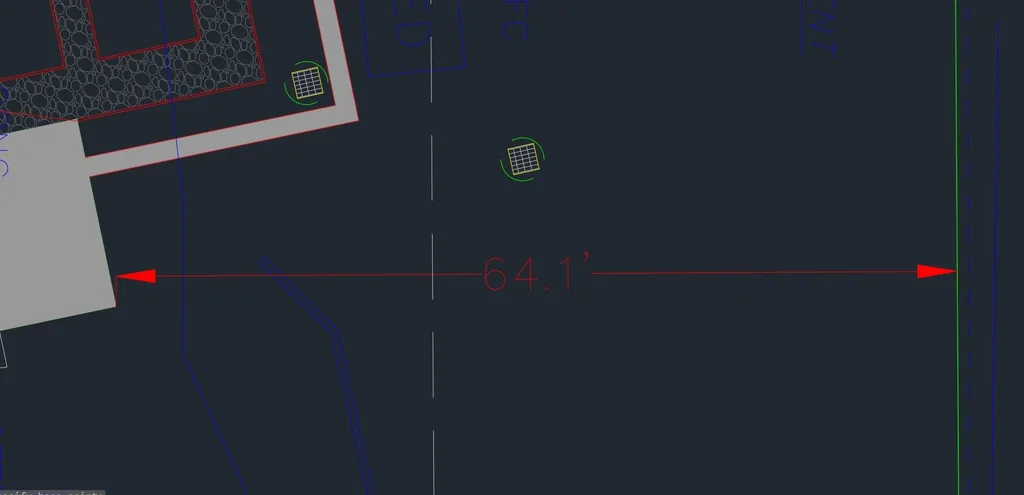
Un ejemplo práctico: dibujaste una puerta que mide 75 cm de ancho, pero en el proyecto debe medir 90 cm. Activa ESCALA, selecciona la puerta, elige como punto base una de sus esquinas y escribe R para Referencia. Marca los dos extremos del ancho actual y escribe 90. La puerta quedará de 90 cm exactos y todo lo demás —el marco y el abatimiento— se ajustará en la misma proporción. Lo mismo sirve para un mueble: si un sofá debe medir 2.00 m de largo, esa medida es tu referencia.
Errores comunes al usar escala en AutoCAD
El error más frecuente es elegir mal el punto base: el objeto queda con el tamaño correcto, pero desplazado, y parece que el comando falló. El segundo es confundir el factor con la medida final: escribir 90 esperando que algo mida 90 cm, cuando 90 significa 90 veces el tamaño actual. También es común escalar solo una parte del dibujo y dejar fuera cotas, textos o bloques relacionados, que después ya no coinciden. Y ojo con las anotaciones: si las cotas y los textos tienen su propia escala de anotación, conviene revisarlas después de escalar. Si algo de esto te suena, revisa también el tutorial de Girar en AutoCAD de nuestro sitio hermano arquipuntos, otro comando de modificación que se combina mucho con ESCALA.
Ejercicio para practicar la escala en AutoCAD
Dibuja un rectángulo de 40 por 20 unidades y un círculo de radio 10 en una esquina. Primero escala el conjunto con factor 2 desde la esquina inferior izquierda del rectángulo y anota cuánto mide ahora cada lado. Deshaz, y ahora escala solo el círculo con factor 0.5 desde su centro: el círculo debe quedar a la mitad y en el mismo lugar. Por último, dibuja una puerta de 75 cm y usa la opción Referencia para dejarla en 90 cm. Si los tres resultados te salen a la primera, ya dominas el punto base, el factor y la referencia.
Con ESCALA ya puedes corregir el tamaño de cualquier objeto sin redibujar nada. Practícalo con planos reales y compáralo con otros comandos de modificación: en la documentación oficial de Autodesk sobre el comando ESCALA tienes la referencia completa del comando, y en el video de abajo puedes ver todo el procedimiento en pantalla, paso a paso.
Video: escala en AutoCAD paso a paso
En este video en español verás el comando ESCALA en acción, con ejemplos de cómo cambiar la escala de un objeto y cuándo usar la opción Referencia.