Bloques dinámicos en AutoCAD
Los bloques dinámicos en AutoCAD te permiten dibujar una sola puerta, una ventana o un mueble y adaptarlo a cualquier medida sin volver a dibujarlo. En lugar de tener diez bloques distintos para diez anchos, tienes uno solo que se estira, se voltea y cambia de aspecto con unos pinzamientos. Si ya dibujas puertas y…
Los bloques dinámicos en AutoCAD te permiten dibujar una sola puerta, una ventana o un mueble y adaptarlo a cualquier medida sin volver a dibujarlo. En lugar de tener diez bloques distintos para diez anchos, tienes uno solo que se estira, se voltea y cambia de aspecto con unos pinzamientos. Si ya dibujas puertas y ventanas en tus planos, este es el paso que más tiempo te ahorra.
¿Qué es un bloque dinámico y en qué se diferencia de un bloque normal?
Un bloque normal de AutoCAD es un grupo fijo de objetos: lo insertas y siempre mide lo mismo, salvo que lo escales entero. Un bloque dinámico, en cambio, guarda dentro parámetros y acciones. Los parámetros definen qué puede cambiar —por ejemplo, la distancia entre dos puntos o el ángulo de giro— y las acciones dicen qué objetos se mueven cuando cambias ese parámetro. El resultado se controla con pinzamientos especiales que aparecen al seleccionar el bloque.
Piensa en la puerta de un plano de vivienda: con un bloque dinámico de puerta puedes cambiar su ancho de 0,80 m a 0,90 m arrastrando un pinzamiento, voltearla para que abra hacia el otro lado y elegir si se ve abierta a 45 o a 90 grados. En el tutorial de puertas y ventanas en AutoCAD ya viste cómo se dibujan en el plano; aquí aprenderás a convertirlas en bloques que se adaptan solos.
Antes de crear el bloque: dibuja la geometría base
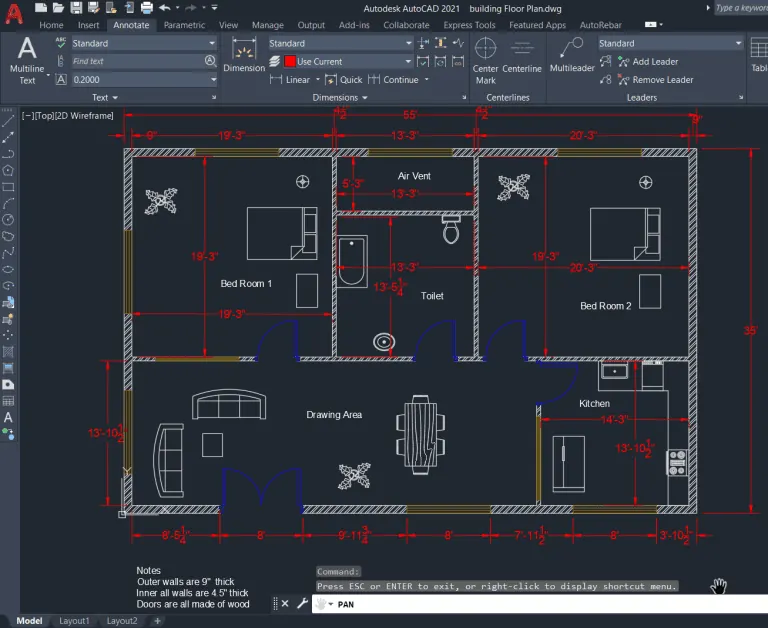
Todo bloque dinámico empieza como un dibujo normal. Dibuja la puerta en la capa correcta, con la hoja, el arco de giro y el marco, y deja el punto de inserción en la esquina de las bisagras: desde ahí medirás los cambios de tamaño. Trabaja en una vista en planta, sin cotas ni textos dentro de la geometría, porque todo lo que dibujes formará parte del bloque.
Antes de seguir, comprueba que no queden líneas duplicadas y que el dibujo se ve como quieres a escala 1:1 en unidades de dibujo. Si la puerta mide 0,90 m en el modelo, ese será el tamaño inicial del bloque dinámico. Es más fácil corregir ahora que dentro del editor de bloques.
Crea bloques dinámicos en AutoCAD: abre el editor de bloques
Escribe BLOQUE y crea un bloque normal con tu puerta, o escribe EDITARBLOQUE y elige el bloque para entrar al editor de bloques. En el editor cambia el entorno: aparece la cinta de creación de bloques con la paleta de creación, donde están los parámetros y las acciones. La documentación oficial de Autodesk explica en detalle cómo funcionan los bloques dinámicos si quieres consultar la referencia completa.
Añade un parámetro lineal desde la paleta: coloca su punto base en la bisagra y su extremo en el borde opuesto de la hoja. Ese parámetro fijará la distancia que podrá cambiar el bloque. De momento no le pongas valores fijos: en el cuadro de propiedades puedes añadir una lista de distancias —por ejemplo, 0,70, 0,80 y 0,90— para que la puerta solo salte entre anchos reales de carpintería.
Asocia una acción de estiramiento al parámetro
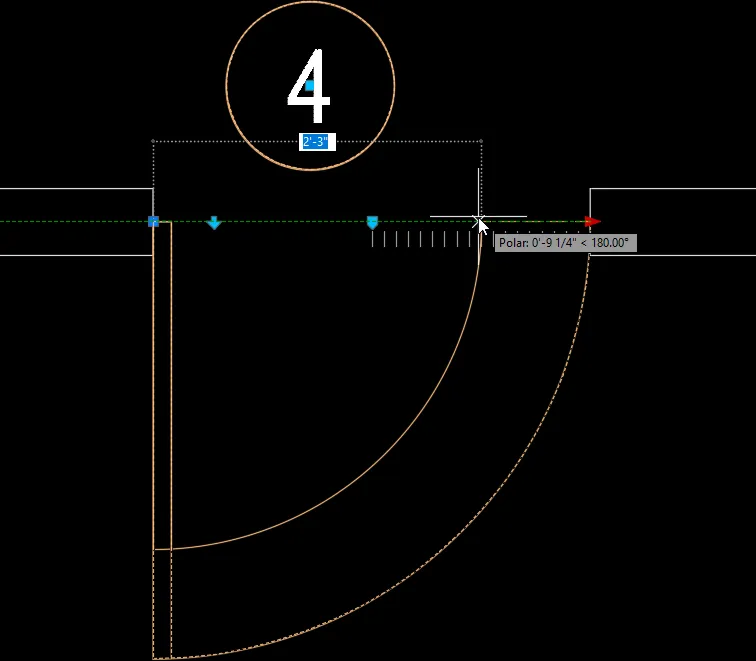
Un parámetro solo no mueve nada: necesita una acción. Añade una acción de estiramiento y asígnala al parámetro lineal; después selecciona los objetos que deben estirarse —la hoja, el arco y el marco— y dibuja el marco de estiramiento alrededor del extremo que se mueve. Cuando guardes y pruebes el bloque, el pinzamiento del parámetro lineal estirará la puerta hasta el nuevo ancho sin deformar el resto.
Si al probar el bloque la puerta se deforma o se mueve entera, revisa el marco de estiramiento: debe incluir solo los objetos del extremo que se mueve, no la bisagra. Los comandos clave de AutoCAD que explican en arquipuntos te ayudarán a repasar la sintaxis de los comandos de bloque si algún paso no responde como esperas.
Añade un parámetro de volteo y estados de visibilidad
Para que la misma puerta sirva a izquierda y a derecha, añade un parámetro de volteo con su acción: elige el eje de volteo en la línea de la bisagra y coloca el pinzamiento de volteo sobre la puerta. Con un clic, el bloque se refleja y la puerta abre hacia el otro lado. Es una de las mejoras más usadas en planos de vivienda, porque evita duplicar bloques simétricos.
Si tu bloque tiene variantes —por ejemplo, puerta lisa, con vidrio o con rejilla— añade un parámetro de visibilidad y crea un estado por variante, ocultando en cada uno los objetos que no corresponden. En el plano, un menú permite elegir la variante sin insertar otro bloque. Empieza con dos estados como mucho; las listas largas de visibilidad se vuelven difíciles de mantener.
Prueba el bloque antes de usarlo en el plano
Antes de guardar, usa Probar bloque en la cinta del editor: se abre una ventana temporal donde puedes estirar, voltear y cambiar de visibilidad como lo harías en el plano. Prueba todos los pinzamientos y los extremos de las medidas. Si algo se rompe, aún estás en el editor y puedes corregirlo; si todo funciona, cierra la ventana de prueba, guarda los cambios y sal del editor de bloques.
Los errores más comunes al crear bloques dinámicos en AutoCAD son tres: un parámetro sin acción, que deja el pinzamiento sin efecto; un marco de estiramiento mal dibujado, que deforma la geometría; y un estado de visibilidad sin objetos, que muestra el bloque vacío. Cuando algo no funcione, sigue este orden: primero revisa las acciones asociadas, luego los marcos de selección y por último los estados de visibilidad.
Usa tus bloques dinámicos en el plano
Con el bloque dinámico en AutoCAD ya creado, insértalo con INSERT y ajusta el ancho con el pinzamiento en el propio plano. Guarda los bloques dinámicos que más usas en un archivo de biblioteca y arrástralos desde las paletas de herramientas o el DesignCenter. Un buen hábito es nombrarlos con el tipo y la medida inicial —por ejemplo, «Puerta 0,90 dinámica»— para encontrarlos sin abrir cada uno.
Empieza con una sola puerta dinámica y una ventana dinámica; cuando domines el parámetro lineal y el volteo, añade rotación y visibilidad. Los bloques dinámicos en AutoCAD bien hechos se notan en el primer plano con cambios de última hora: un ancho que cambia en segundos en lugar de un redibujo entero.