Imprime tu plano de AutoCAD a escala
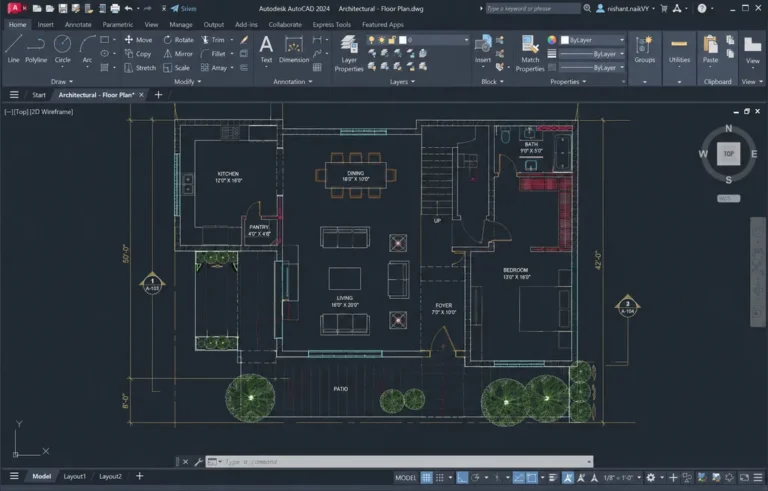
Todo el trabajo anterior se pierde si el plano sale mal impreso. Una planta dibujada a tamaño real, con sus muros, puertas y cotas en AutoCAD, merece una salida impecable. En esta última entrada de la serie aprenderás a imprimir un plano en AutoCAD a escala exacta, en PDF y listo para entregar. Es el…
Todo el trabajo anterior se pierde si el plano sale mal impreso. Una planta dibujada a tamaño real, con sus muros, puertas y cotas en AutoCAD, merece una salida impecable. En esta última entrada de la serie aprenderás a imprimir un plano en AutoCAD a escala exacta, en PDF y listo para entregar. Es el paso que separa un archivo .dwg de un documento profesional.
La idea central es simple: no se imprime desde el modelo, se imprime desde la presentación. En el modelo dibujas a tamaño real, sin preocuparte por la hoja. En la presentación colocas ese dibujo sobre un papel virtual y decides su escala. Dominar esa diferencia te ahorra el error más común de los estudiantes: imprimir «a que quepa» y entregar un plano sin escala.
Modelo y presentación: dos espacios distintos
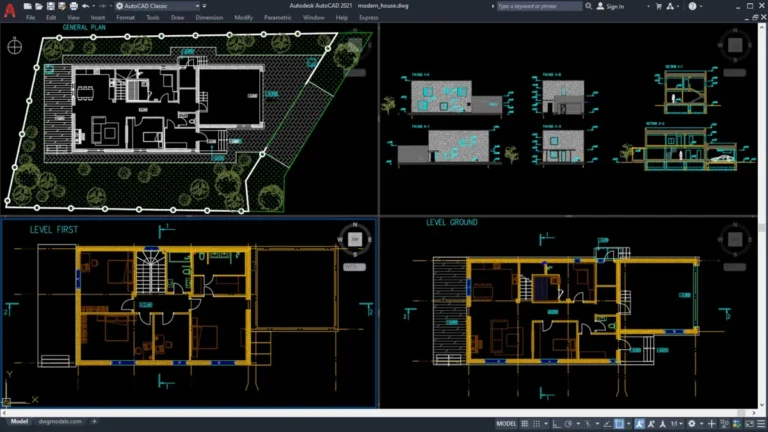
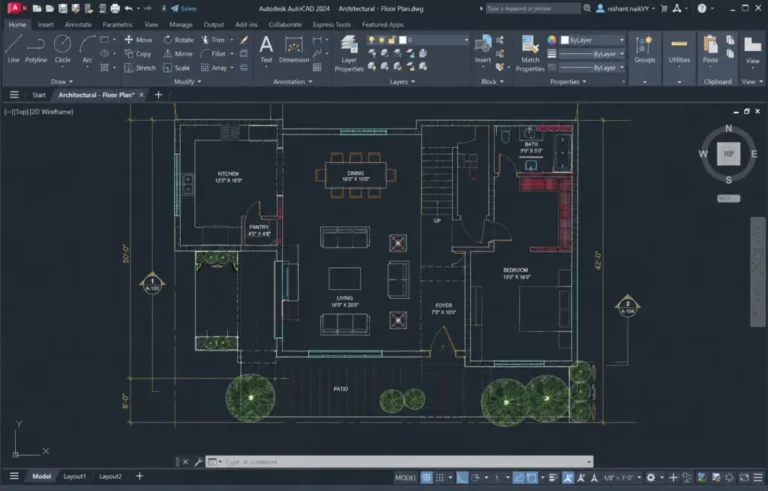
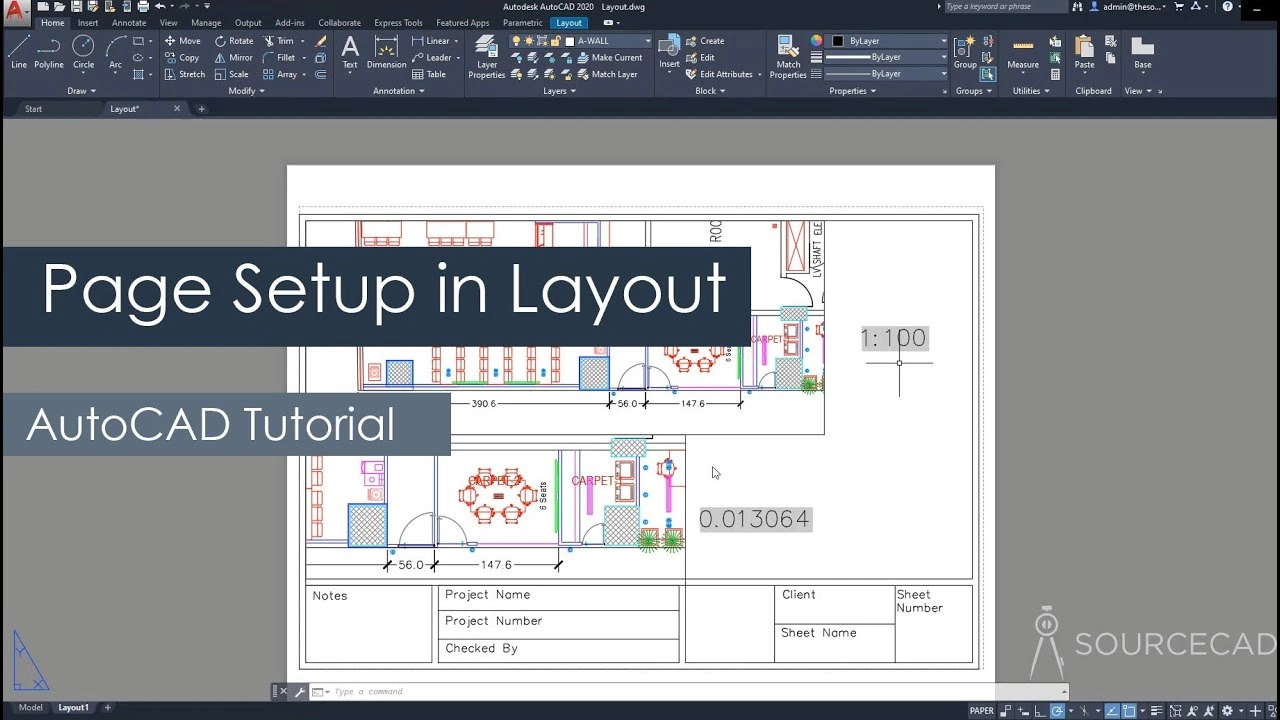
Abajo, junto a la pestaña Modelo, verás las pestañas Presentación1 y Presentación2. La presentación es una hoja en blanco del tamaño que elijas. Sobre ella insertas una ventana gráfica, que funciona como un marco: a través del marco se ve tu dibujo del modelo. Puedes mover el marco, cambiar su tamaño y decidir qué parte del dibujo se muestra.
En la presentación también van los elementos de la lámina: el título del plano, tu nombre, el cajetín con los datos del proyecto y el norte. Esos textos se escriben directamente sobre la hoja, no en el modelo. Así mantienen siempre el mismo tamaño al imprimir, uses la escala que uses. La escala, en cartografía y en arquitectura, es la relación fija entre el papel y la realidad. Aquí esa relación la controla la ventana gráfica.
Imprime un plano en AutoCAD: Configura la hoja paso a paso
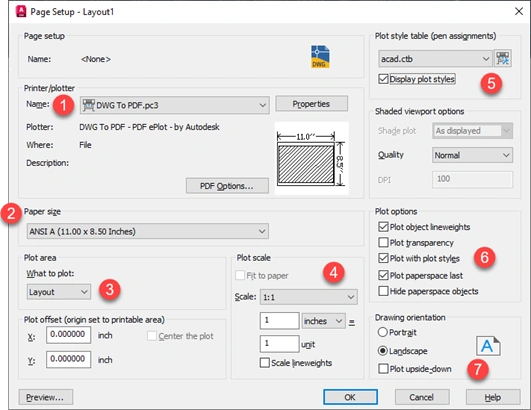
Haz clic derecho sobre la pestaña de la presentación y entra en Administrador de configuraciones de página. Elige la impresora llamada DWG to PDF: genera el PDF sin necesidad de una impresora física. Después selecciona el tamaño de papel. Para una vivienda pequeña basta una hoja A3; si solo tienes A4 o carta, elige esa y ajusta la escala después.
Define la orientación, horizontal en la mayoría de las plantas. En el área de impresión elige la opción Presentación, para que salga la hoja completa. Marca también la casilla de centrar la impresión. Guarda la configuración con Aceptar. Si saltas este paso, AutoCAD imprimirá con la última configuración usada, que casi nunca es la tuya.
Fija la escala en la ventana gráfica
Haz doble clic dentro de la ventana gráfica para entrar en ella. Abajo, en la barra de estado, aparece la escala de la ventana. Elige la escala de tu entrega: 1:50 es la habitual para plantas de vivienda, porque se lee con detalle sin hojas enormes. Si tu plano es muy grande, prueba 1:75 o 1:100. La escala elegida debe coincidir con la que preparaste en tus cotas y textos.
Ahora viene el paso que casi todos olvidan: bloquea la ventana. Sal de ella con doble clic fuera, selecciónala y activa la opción de bloquear visualización en las propiedades. Una ventana sin bloquear cambia de escala con cualquier giro de la rueda del ratón. Muchos planos «sin escala» nacieron así: alguien acercó la vista un segundo antes de imprimir.
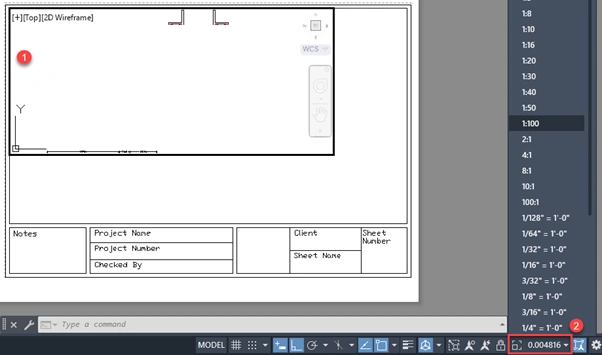
Comprueba el resultado midiendo sobre el PDF. Abre el archivo generado y verifica una medida conocida, por ejemplo la pared de 5 metros de esta serie. En pantalla no podrás medir con regla, pero en una impresión de prueba sí: con escala 1:50, esa pared debe medir 10 centímetros en el papel. Si mide otra cosa, la escala quedó mal fijada. Mejor descubrirlo en una prueba que en la entrega.
Grosores y colores al imprimir
Un plano se imprime normalmente en blanco y negro, aunque dibujes en colores. En la ventana de impresión, elige un estilo de trazado monocromático, como monochrome.ctb. Los colores de tus capas se convertirán en negro y grises. Los grosores sí importan: los muros deben salir con la línea más gruesa, las cotas y textos con una fina, y los muebles con una intermedia. Esa jerarquía se define en las capas o en el propio estilo de trazado.
Antes de generar el PDF definitivo, usa siempre la vista previa completa. Revisa tres cosas: que nada quede cortado por el borde, que el cajetín se lea entero y que ningún texto se monte sobre otro. La vista previa es gratuita; la reimpresión en el centro de copiado, no.
Errores típicos al imprimir un plano en AutoCAD
El error campeón es imprimir desde el modelo con la opción «ajustar a la ventana». El plano cabe en la hoja, pero su escala es inventada y nadie puede medir sobre él. El segundo error es la ventana sin bloquear que ya mencionamos. El tercero es el texto que sale gigante o invisible, por no preparar el estilo de cota pensando en la escala. El cuarto es entregar el .dwg en lugar del PDF: el PDF se ve igual en cualquier computadora, el .dwg no.
Con esto cierras el ciclo completo de la serie. Empezaste preparando tu primer plano en AutoCAD desde cero. Después levantaste los muros, colocaste puertas y ventanas, y acotaste cada medida. Hoy ese mismo plano salió impreso a escala, en PDF y con presentación de lámina. Guarda juntos el .dwg y el PDF: uno es tu archivo de trabajo y el otro, tu carta de presentación.
Para practicar la impresión a escala con un proyecto real, descarga gratis los planos de apartamentos de un edificio en DWG.