Cotas en AutoCAD: mide bien tu plano
Un plano sin medidas es solo un dibujo bonito. Nadie puede construir, presupuestar ni siquiera amueblar un espacio si no sabe cuánto mide. Las cotas en AutoCAD convierten tu planta en un documento de trabajo. En esta entrada aprenderás a crear tu estilo de cota y a acotar en el orden correcto, por fuera y…
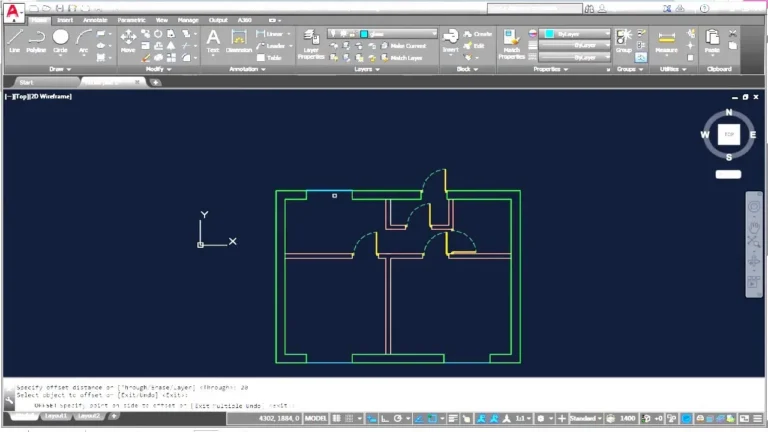
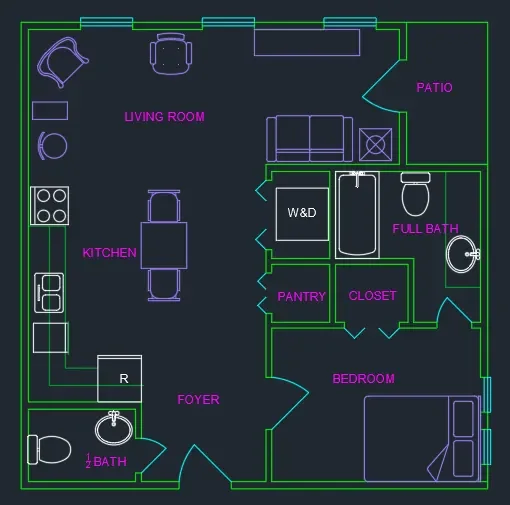
Un plano sin medidas es solo un dibujo bonito. Nadie puede construir, presupuestar ni siquiera amueblar un espacio si no sabe cuánto mide. Las cotas en AutoCAD convierten tu planta en un documento de trabajo. En esta entrada aprenderás a crear tu estilo de cota y a acotar en el orden correcto, por fuera y por dentro. Partimos de la planta terminada con puertas y ventanas en AutoCAD de la entrada anterior.
Acotar bien tiene dos partes: técnica y criterio. La técnica es dominar los comandos y el estilo de cota. El criterio es decidir qué se mide y en qué orden, para que el lector no tenga que sumar ni adivinar. La acotación es el lenguaje con el que el plano da sus medidas. Por eso un plano profesional se reconoce, en buena parte, por sus cotas.
Cotas en AutoCAD: crea tu propio estilo de cota
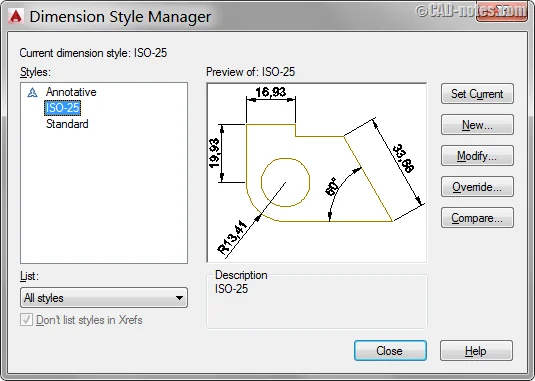
No uses el estilo que trae el programa sin ajustarlo. Abre el comando DIMSTYLE (ESTILOCOTA) y crea un estilo nuevo con tu nombre o con la escala de tu plano. Dentro del estilo define tres cosas básicas. Primero, la altura del texto: debe leerse al imprimir, así que piensa en 2.5 o 3 milímetros sobre el papel. Segundo, las flechas: usa marcas cerradas y pequeñas, iguales en todo el plano.
Tercero, y más importante, activa la opción de escala anotativa o define el factor de escala según tu salida. Si el texto sale gigante o microscópico, el problema casi siempre está aquí. Guarda el estilo y úsalo siempre: la uniformidad hace que un conjunto de planos se vea profesional. Cambiar de estilo entre láminas delata descuido.
El orden correcto para acotar el exterior
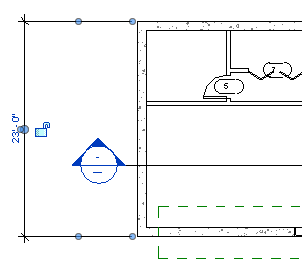
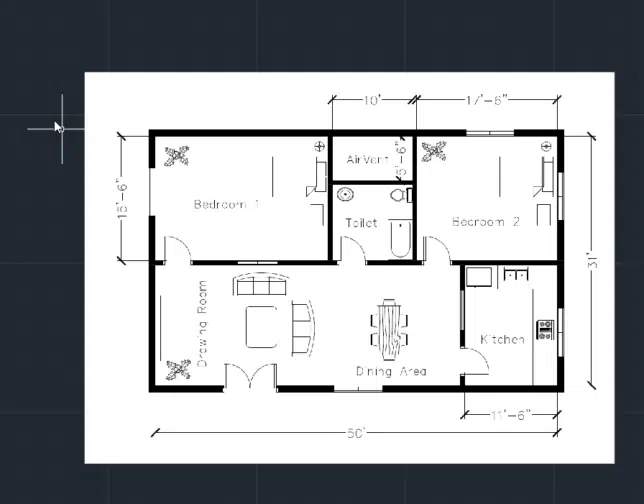
Las cotas exteriores se colocan en cadenas paralelas a cada fachada, de adentro hacia afuera. La primera cadena, la más pegada al edificio, marca la posición de vanos y muros: ancho de cada ventana, de cada puerta y de los tramos entre ellos. La segunda cadena marca las medidas parciales entre ejes o entre ambientes. La tercera cadena, la más alejada, da la medida total del lado completo.
Ese orden no es decorativo. Quien lee el plano ubica primero lo pequeño y confirma después con lo grande. Además, las cadenas deben cerrar: la suma de las parciales debe ser igual a la cota total. Si no coincide, hay un error en el dibujo o en la cota. Esa comprobación, hecha por ti antes de entregar, evita el error más vergonzoso de un plano.
Para trazar rápido, usa DIMLINEAR (COTALINEAL) para cada medida individual. Cuando tengas la primera cota de una cadena, sigue con DIMCONTINUE (COTACONTINUA): cada clic agrega el siguiente tramo sin repetir el proceso. Y con DIMBASELINE (COTALÍNEABASE) mides varios puntos desde un mismo origen. Combinar los tres comandos reduce el trabajo a la mitad.
Acota el interior ambiente por ambiente
Por dentro se acota lo que el constructor o el usuario necesita comprobar. Mide el ancho y el largo libres de cada ambiente principal. Acota también el baño y la cocina con más detalle, porque ahí cada centímetro afecta instalaciones y muebles. En espacios mínimos, una diferencia de 5 centímetros decide si cabe una ducha o no cabe.
No acotes cada rincón sin importancia. Un plano saturado de cotas se vuelve ilegible, y una cota innecesaria puede contradecir a otra. La regla práctica: si una medida se deduce de otra ya escrita, sobra. Menos cotas, pero claras y sin contradicciones. Antes de terminar, revisa que ninguna cota atraviese un texto, un mueble o el arco de una puerta.
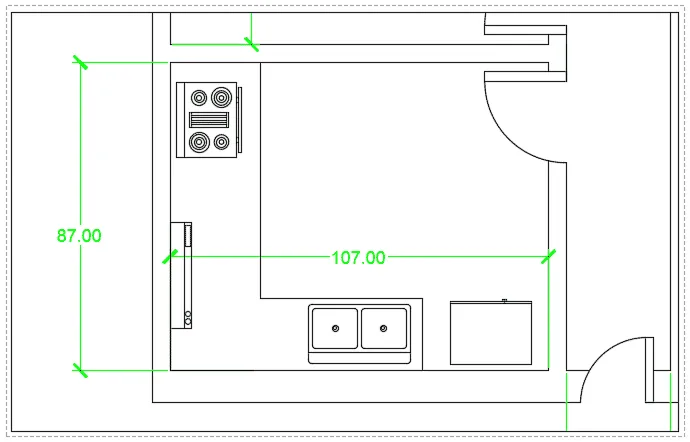
Precisión: la cota nace del dibujo, no al revés
Una cota en AutoCAD mide la distancia real entre los dos puntos que eliges. Por eso debes elegirlos con referencia a objetos (OSNAP) activa, sobre extremos y esquinas exactas. Si eliges los puntos a ojo, la cota mostrará una medida falsa con decimales absurdos. Y nunca edites el texto de una cota para que «diga» otra cosa: eso es falsificar el plano. Si la medida está mal, corrige el dibujo, no el número.
Configura además la precisión decimal de tu estilo. En arquitectura bastan dos decimales si trabajas en metros. Mostrar cinco decimales no te hace más preciso: solo ensucia la lectura. La medida del ejemplo de esta serie, la habitación de 4 por 5, debe leerse 4.00 y 5.00, limpio y sin ruido.
Relación entre cotas y escala del plano
La cota siempre reporta la medida real, dibujes a la escala que dibujes. Pero el tamaño del texto y de las flechas sí depende de la escala de impresión. Por eso el estilo se prepara pensando en cómo saldrá la lámina. Si aún no tienes claro el tema de las escalas, repasa nuestra guía de escalas en el dibujo arquitectónico antes de imprimir. En la última entrada de esta serie uniremos todo: hoja, escala y PDF final.
Errores típicos con las cotas en AutoCAD
El error más grave es la cadena que no cierra: parciales que no suman el total. El segundo es acotar sin OSNAP y publicar medidas con decimales imposibles. El tercero es repetir la misma medida en dos lugares con valores distintos. El cuarto es estética pura: textos encima de líneas, cotas cruzadas entre sí y cadenas a distancias irregulares del edificio. Todos se evitan con diez minutos de revisión.
Revisa con esta lista rápida: ¿cierran las cadenas?, ¿cada ambiente principal tiene sus medidas?, ¿ningún texto tapa una línea?, ¿todas las cotas usan el mismo estilo? Si las cuatro respuestas son sí, tu plano ya se puede entregar. Queda el último paso de la serie: imprimir tu plano de AutoCAD a escala, en PDF y listo para presentar.