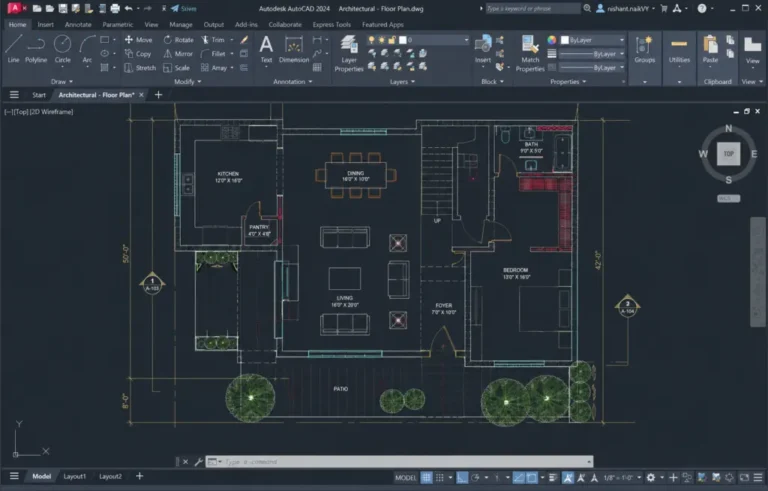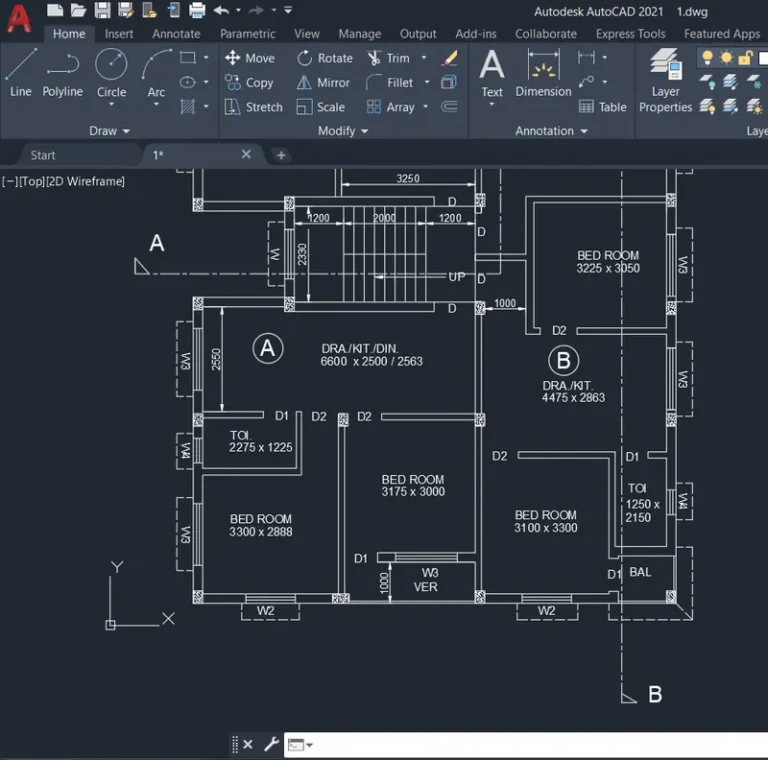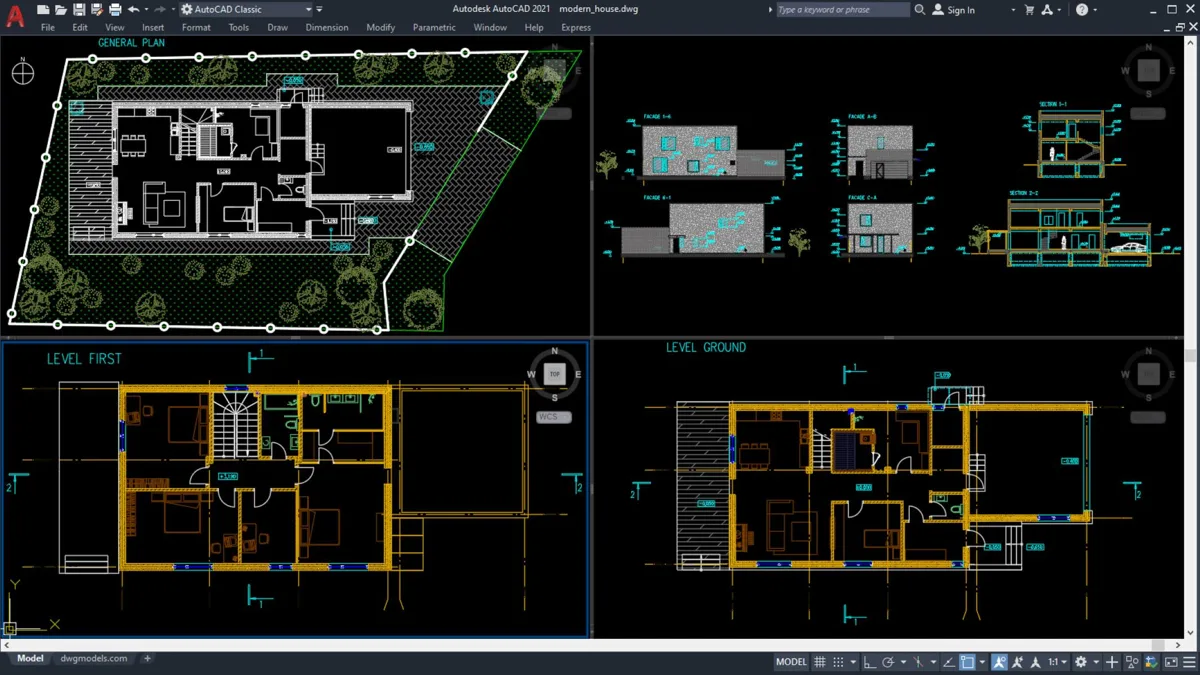
Muros en AutoCAD: dibuja tu planta
Una planta arquitectónica se reconoce por sus muros. Si los muros están mal dibujados, todo lo demás sale mal: las puertas no caben, las cotas no cierran y los ambientes quedan deformes. En esta entrada aprenderás a dibujar muros en AutoCAD con grosores reales y uniones limpias. Partimos del contorno que preparamos en la entrada…
Una planta arquitectónica se reconoce por sus muros. Si los muros están mal dibujados, todo lo demás sale mal: las puertas no caben, las cotas no cierran y los ambientes quedan deformes. En esta entrada aprenderás a dibujar muros en AutoCAD con grosores reales y uniones limpias. Partimos del contorno que preparamos en la entrada anterior de esta serie, tu primer plano en AutoCAD desde cero.
El método que usaremos es el más fiable para un estudiante: la doble línea. Cada muro se representa con dos líneas paralelas, separadas por el grosor real del muro. No necesitas comandos especiales ni bloques descargados. Solo necesitas OFFSET, TRIM y criterio para elegir los grosores. Al terminar, tu planta tendrá muros exteriores e interiores listos para recibir puertas y ventanas.
Grosores reales: cuánto mide un muro
Antes de dibujar, decide los grosores según la realidad construida. Un muro exterior de bloque suele medir 15 centímetros de espesor. En AutoCAD, trabajando en metros, ese grosor se escribe 0.15. Los muros interiores que dividen ambientes suelen medir 10 o 15 centímetros. Para una vivienda sencilla, usa 0.15 en exteriores y 0.10 en interiores. Esa diferencia ayuda a leer la planta de un vistazo.
Hay dos reglas que no debes romper. Primera: un mismo tipo de muro mantiene el mismo grosor en todo el plano. Segunda: los grosores se eligen antes de dibujar, no sobre la marcha. Si cambias de criterio a mitad del trabajo, las uniones dejan de coincidir. En una planta de arquitectura, el grosor comunica qué muro carga y qué muro solo divide. Por eso no es un capricho gráfico: es información del proyecto.
El método de la doble línea con OFFSET
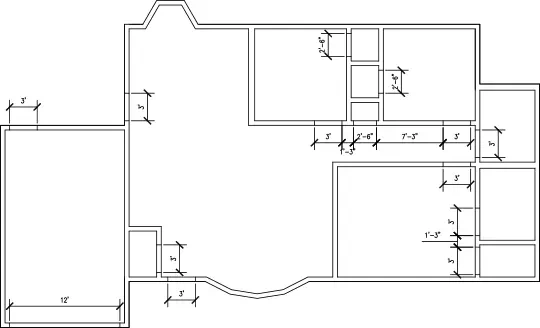
El comando OFFSET (DESFASE) crea una copia paralela de una línea a la distancia que indiques. Así nace la segunda cara del muro. El procedimiento básico tiene tres movimientos. Primero dibujas el eje o la cara exterior del muro. Después aplicas OFFSET con el grosor elegido. Por último, cierras los extremos del muro con líneas cortas y perpendiculares.
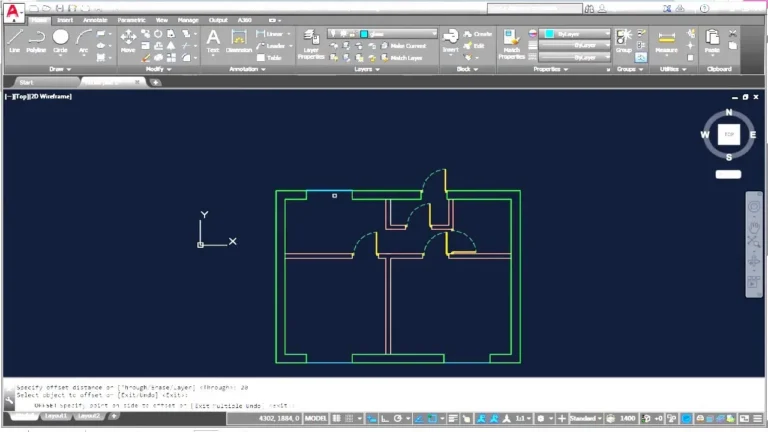
Apliquémoslo al contorno de la entrada anterior. Ya tenías dos rectángulos: el exterior y el interior, separados por 0.15. Esos dos rectángulos ya son tu muro perimetral completo. Te falta decidir dónde se apoyan los extremos cuando el muro no forma un anillo cerrado. En muros sueltos, el extremo se cierra siempre con una línea recta entre las dos caras. Un muro sin cerrar se ve como dos líneas perdidas y confunde la lectura.
Dibuja los muros en AutoCAD paso a paso
Los muros interiores nacen desde el contorno ya dibujado. Supongamos que divides la habitación en dos ambientes con un muro de 0.10. Dibuja primero una línea que una las caras interiores de dos muros opuestos. Esa línea será la cara del nuevo muro. Aplica OFFSET con 0.10 hacia el lado correcto y obtendrás la segunda cara.
Después recorta lo que sobra. En los encuentros, las líneas de un muro suelen meterse dentro del otro. Eso se corrige con TRIM (RECORTA): seleccionas los bordes que cortan y luego haces clic en los pedazos que deben desaparecer. Trabaja con zoom cercano en cada unión. Una unión bien resuelta no muestra líneas cruzadas ni puntas sueltas.
Repite el proceso ambiente por ambiente, no todo a la vez. Termina un muro, limpia sus dos encuentros y recién pasa al siguiente. Este orden evita que la planta se llene de restos de líneas. Además, dibuja cada muro en su capa correspondiente. Si seguiste la guía de capas en AutoCAD, ya tienes una capa llamada muros lista para esto.
Limpia esquinas, uniones y cruces
No todos los encuentros son iguales. En una esquina en L, las caras de los dos muros deben cruzarse y recortarse en ángulo limpio. En una unión en T, el muro que llega debe detenerse justo en la cara del muro que continúa. Y en un cruce en X, ambos muros se atraviesan y no sobra ningún segmento. En los tres casos, TRIM es tu herramienta principal.
Existe un atajo útil para las esquinas: el comando FILLET (EMPALME) con radio cero. Al aplicarlo entre dos líneas, las extiende o recorta hasta que se tocan en una esquina perfecta. Úsalo cuando dos caras deben encontrarse en ángulo recto. Pero revisa siempre el resultado con zoom: un empalme mal aplicado puede unir las líneas equivocadas.
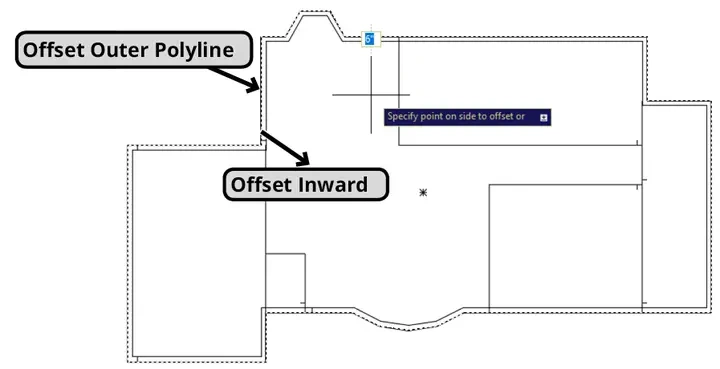
Un truco de control: aleja la vista y mira la planta completa. Los muros bien dibujados forman figuras cerradas y continuas. Si ves líneas que se salen, muros más gruesos en un tramo o huecos sin sentido, algo quedó mal resuelto. Detectarlo ahora toma un minuto; detectarlo al acotar toma una hora.
Deja previstos los huecos de puertas y ventanas
Todavía no abriremos los vanos: eso es tema de la siguiente entrada. Pero conviene pensar ya dónde irán las puertas y las ventanas. Un muro interior sin puerta crea un ambiente encerrado. Una ventana mal ubicada deja una habitación oscura. Marca mentalmente esos huecos mientras dibujas, porque mover un muro después cuesta más que pensarlo ahora.
Deja también los muros con la longitud libre que cada puerta necesitará. Una puerta interior común necesita un vano de 0.80 o 0.90 metros. Si un muro corto mide menos que eso, la puerta no cabrá sin invadir otro ambiente. Esas comprobaciones simples distinguen una planta dibujada de una planta proyectada.
Errores típicos al dibujar muros en AutoCAD
El error número uno es dibujar los muros con una sola línea. La planta parece completa, pero no comunica grosores y no sirve para construir ni para entregar. El segundo error es inventar grosores distintos en cada muro. El tercero es no recortar las uniones: las líneas cruzadas se imprimen y el plano se ve sucio. El cuarto es dibujar sin referencias (OSNAP), con encuentros que casi se tocan pero no se tocan.
Evita también trabajar sin zoom en los detalles. Muchos errores de muros en AutoCAD nacen de dibujar todo desde una vista lejana. Acércate a cada unión, resuélvela y sigue. Con los muros limpios y cerrados, tu planta ya se lee como arquitectura. En la siguiente entrada abriremos los vanos y colocaremos puertas y ventanas con sus medidas estándar.
Para aplicar estos muros en un proyecto real, descarga gratis los planos de apartamentos de un edificio en DWG.