Empalme y chaflán en AutoCAD
El empalme y chaflán en AutoCAD son dos comandos que cambian por completo el aspecto de un plano. Con el empalme redondeas una esquina. Con el chaflán la cortas en diagonal. Ambos trabajan sobre dos líneas que se cruzan. Además, son comandos rápidos. Por eso, los usan a diario los estudiantes de arquitectura y los…
El empalme y chaflán en AutoCAD son dos comandos que cambian por completo el aspecto de un plano. Con el empalme redondeas una esquina. Con el chaflán la cortas en diagonal. Ambos trabajan sobre dos líneas que se cruzan. Además, son comandos rápidos. Por eso, los usan a diario los estudiantes de arquitectura y los dibujantes de planos.
Qué es el empalme y chaflán en AutoCAD
El empalme, o FILLET en inglés, une dos líneas con un arco. El resultado es una esquina curva y suave. El chaflán, o CHAMFER en inglés, une las mismas dos líneas con una línea recta en ángulo. El resultado es una esquina cortada, como un bisel. La diferencia es visual. Sin embargo, también es práctica. Un arco reparte el paso. Un corte en ángulo marca un borde claro.
Comando EMPALME (FILLET): redondear esquinas paso a paso
Para activar el comando, escribe EMPALME en la línea de comandos y pulsa Intro. También puedes escribir FILLET, su nombre en inglés. Otra vía es la cinta: ve a la ficha Inicio, al grupo Modificar y pulsa el icono de Empalme. Después, AutoCAD te pide que elijas la primera línea y luego la segunda. Al hacerlo, dibuja el arco entre ambas.
Antes de elegir las líneas, define el radio. Escribe R y pulsa Intro. Luego escribe el valor del radio, por ejemplo 0.10 para un arco de 10 centímetros, y pulsa Intro. Si el radio es cero, las dos líneas se unen en una esquina viva, sin curva. Por eso, conviene fijar el radio antes de seleccionar. Además, puedes cambiarlo en cualquier momento y repetir el comando.
La opción Múltiple te ahorra mucho tiempo. Actívala con la letra M antes de elegir las líneas. Así, el comando sigue activo después de cada empalme. Puedes redondear varias esquinas seguidas sin salir del comando. Pulsa Intro o Esc cuando termines. La opción Polilínea, con la letra P, es aún más rápida. Empalma todos los vértices de una polilínea a la vez, con el mismo radio. Es ideal para el contorno de una mesa o de una habitación.
Comando CHAFLÁN (CHAMFER): biselar esquinas paso a paso
Para activar el comando, escribe CHAFLAN en la línea de comandos y pulsa Intro. También puedes escribir CHAMFER. En la cinta está en el mismo grupo que el empalme: Inicio y Modificar. Después, elige la primera línea y luego la segunda. AutoCAD dibuja la línea del chaflán entre ambas.
El primer método es el de dos distancias. Escribe D y pulsa Intro para fijar la primera distancia. Luego escribe la segunda distancia. Por ejemplo, usa 0.05 y 0.05 para un chaflán simétrico de 5 centímetros. Después, selecciona las dos líneas. El chaflán mide cada distancia desde el punto donde se cruzarían las líneas.
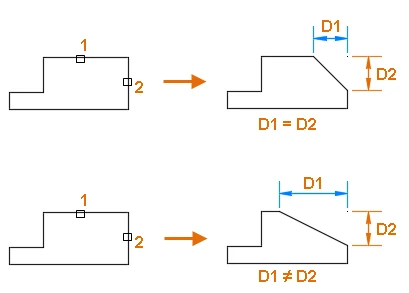
El segundo método es el de longitud y ángulo. Escribe A para elegir la opción Ángulo. Luego escribe la longitud del chaflán y el ángulo, por ejemplo 45 grados. Este método es útil cuando conoces el ángulo exacto del corte. Por ejemplo, un chaflán de 45 grados da un acabado simétrico y limpio en el canto de un mueble. Consulta la ayuda oficial de Autodesk sobre el comando CHAFLAN para ver todas sus opciones.
Empalme o chaflán: cuándo usar cada uno en un plano
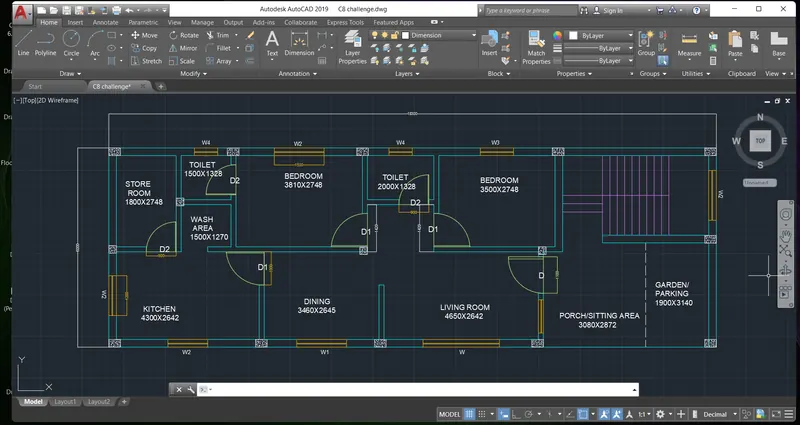
En un plano de arquitectura, el empalme es la mejor opción para las esquinas de paso. Por ejemplo, redondea la esquina de un muro junto a una puerta. Así, el recorrido se lee con fluidez. También suaviza el borde de una mesa, de una isla de cocina o de una jardinera. En cambio, el chaflán es mejor para los cortes rectos. Úsalo en el canto de un escalón, en el marco de una ventana o en el borde de un mostrador. Además, el chaflán marca bien las piezas de carpintería y los detalles constructivos. Si ya dominas estos dos comandos, repasa también cómo recortar y alargar en AutoCAD, porque ambos trabajos van de la mano. Y en nuestro sitio hermano puedes ver cómo se usa el desfase en AutoCAD para dibujar el grosor de los muros.
Errores comunes con el empalme y el chaflán
El error más común es un radio demasiado grande. Si el radio no cabe entre las dos líneas, AutoCAD muestra un aviso y no dibuja el empalme. La solución es simple: usa un radio menor o alarga las líneas. Otro error frecuente son las líneas que no se tocan. Si las dos líneas no se cruzan ni se acercan lo suficiente, el comando no encuentra la esquina. Primero, revisa que las líneas lleguen al punto de cruce. También puedes usar antes el comando ALARGA. El tercer error es un chaflán con una distancia mayor que el segmento. Si la distancia supera el largo de la línea, el chaflán no cabe y el comando falla. Por eso, mide el segmento antes de fijar la distancia. Por último, revisa la opción de recorte. Si el comando no recorta las líneas, el dibujo queda con puntas sobrantes.
La práctica es la mejor forma de aprender. Abre un plano sencillo y redondea todas sus esquinas con un radio de 0.05. Después, repite el ejercicio con chaflanes de 0.05 y 0.05. Compara los dos resultados y decide cuál queda mejor en cada rincón. Con pocos minutos de práctica, el empalme y chaflán en AutoCAD se vuelven un gesto automático. Y tus planos se verán más limpios y profesionales.
Video tutorial en español
Mira ahora el comando en acción en este video tutorial en español: