Cotas en Revit: acotar una planta paso a paso
Cotas en Revit Las cotas en Revit son anotaciones que miden un elemento del modelo y muestran su distancia en el plano. No son textos sueltos, porque están ligadas al objeto que miden. Además, solo existen en la vista donde las colocas, así que no aparecen en otros planos. Si cambias el modelo, la medida…
Cotas en Revit
Las cotas en Revit son anotaciones que miden un elemento del modelo y muestran su distancia en el plano. No son textos sueltos, porque están ligadas al objeto que miden. Además, solo existen en la vista donde las colocas, así que no aparecen en otros planos. Si cambias el modelo, la medida puede cambiar con él. Por eso, una cota bien puesta ayuda a leer la planta sin dudas. Antes de acotar, conviene revisar el tutorial sobre Cómo crear muros básicos en Revit, porque los muros son la base de la planta.
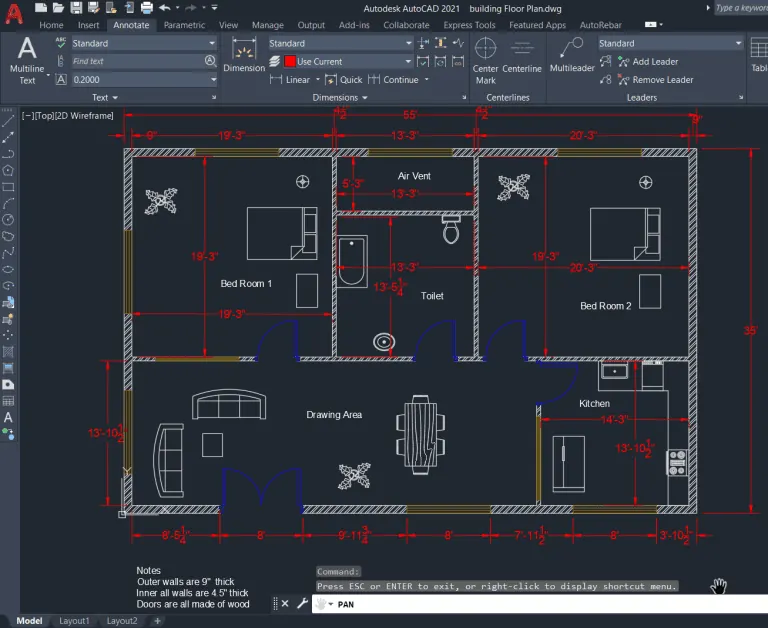
Desde el menú Anotar puedes elegir entre una cota alineada y una cota lineal. La cota alineada sigue la dirección del elemento, aunque esté inclinado. La cota lineal, en cambio, mide solo en horizontal o en vertical. En la práctica, la alineada es la que se usa casi siempre. Además, resulta más cómoda cuando los muros no son paralelos a los ejes. Por eso, conviene dominar primero esta herramienta antes de probar otras opciones.
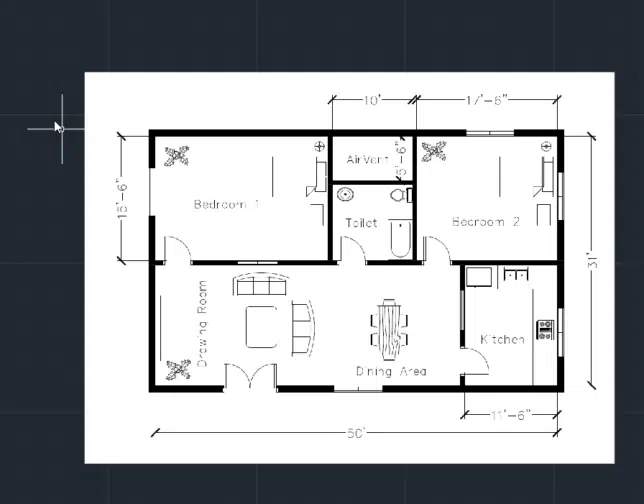
Antes de acotar, fija la escala de impresión de la vista, por ejemplo 1:50. Así sabrás qué tamaño tendrán los números y las líneas en el papel. Después, acota los muros y los elementos inclinados con referencias individuales o con muros enteros. La tecla Tab te ayuda a afinar la selección cuando hay varios elementos cerca. También puedes elegir entre los ejes del muro y sus caras. Esa decisión cambia el resultado, así que revísala antes de colocar la cota.
Editar y automatizar cotas
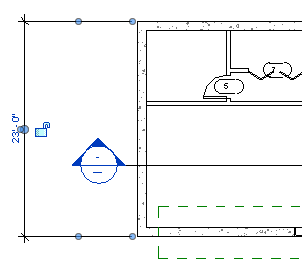
Después de colocar una cota, puedes editar sus líneas de referencia para añadir o dividir medidas. Así, una cadena larga se convierte en varias medidas parciales y claras. Además, Revit permite generar cotas automáticas de un muro completo. Con esa opción, el programa marca los huecos, los muros intersectantes y las rejillas. El resultado es una cadena completa en pocos clics. Sin embargo, siempre conviene revisar cada medida antes de imprimir el plano.
Las cotas lineales sirven para medir distancias entre dos puntos en horizontal o en vertical. Son útiles para comprobar anchos, largos y separaciones en una planta. Además, las cotas en Revit son asociativas. Eso significa que se actualizan cuando mueves un elemento. También cambian si borras un elemento relacionado. Por eso, el plano se mantiene coherente durante todo el proyecto, sin corregir cada número a mano.
Por último, configura la familia o el estilo de las cotas en Revit antes de usarla en todo el plano. Puedes elegir una cadena continua y ajustar la directriz de cada medida. También puedes cambiar el tamaño y la fuente del texto, además del desfase. Un fondo transparente evita que el texto tape las líneas del dibujo. Además, la escala afecta a la legibilidad: en 1:100, las cotas se amontonan con facilidad. Para más información, consulta la página oficial de Autodesk sobre Revit y revisa los ajustes con calma.