Sombreados en AutoCAD paso a paso
Los sombreados en AutoCAD hacen que un plano se lea como un plano terminado. Un muro en corte se distingue de un tabique. Un piso de madera no se confunde con la loseta. Y una zona de tierra queda clara a primera vista. En este tutorial verás el proceso completo. Irás del contorno a la…
Los sombreados en AutoCAD hacen que un plano se lea como un plano terminado. Un muro en corte se distingue de un tabique. Un piso de madera no se confunde con la loseta. Y una zona de tierra queda clara a primera vista. En este tutorial verás el proceso completo. Irás del contorno a la escala del patrón con el comando SOMBREADO. Y al final tienes un video en español.
¿Qué es un sombreado (hatch) y cuándo usarlo?
Un sombreado, o hatch en inglés, es un relleno con un patrón repetido. El patrón puede ser de líneas, de puntos o de un color sólido. Cubre un área cerrada del dibujo. Sirve para indicar materiales en cortes. El hormigón lleva su patrón y la madera, otro. También diferencia zonas en planta: terraza, cocina y baño. Y da peso visual a las piezas que cortas en una sección. Sin sombreado, un plano técnico parece un croquis; con sombreado, se lee como un documento profesional.
Una buena costumbre es poner cada sombreado en su propia capa, con un color y una transparencia coherentes con el resto del dibujo. Si todavía mezclas todo en una sola capa, revisa primero cómo organizar las capas en AutoCAD. Un sombreado en la capa adecuada se puede apagar, imprimir o editar sin tocar los muros.
Prepara el dibujo antes de sombrear
El sombreado necesita un contorno cerrado. Si el área tiene un hueco, aunque sea de una décima, AutoCAD no sabrá hasta dónde rellenar. Te avisará con un error. Antes de sombrear, haz zoom sobre el área y revisa las esquinas. Las líneas deben tocarse con precisión. No deben quedar huecos entre el muro y el piso. Si la geometría viene de otro archivo, limpia los objetos duplicados con SOBREBORRAR para evitar sorpresas.
Comprueba también la escala de anotación y las unidades del dibujo, porque la escala del patrón depende de ellas. Un patrón que se ve bien en un plano a escala 1:50 puede resultar invisible —o enorme— en un plano a escala 1:100. Dedica un minuto a esta revisión y te ahorrarás varios intentos fallidos.
Sombreados en AutoCAD paso a paso con el comando SOMBREADO
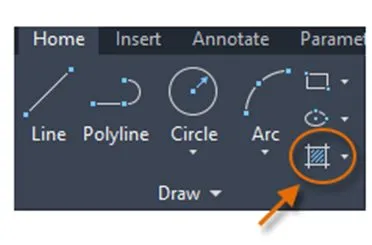
Escribe SOMBREADO en la línea de comandos y, en la cinta de creación de sombreado, elige el patrón en la galería. Después haz clic dentro del área que quieres rellenar y observa la vista previa. AutoCAD muestra el patrón al instante. Puedes cambiarlo antes de confirmar. Cuando el resultado te guste, pulsa Enter para crear el sombreado. La ayuda oficial de Autodesk detalla cómo trabajar con el sombreado o el relleno de objetos o áreas. Consúltala si quieres ver todas las opciones del comando.
Elige el patrón y la escala adecuados
El patrón más usado en cortes es el ANSI31. Son diagonales a 45 grados que indican un material cortado. Para suelos, usa patrones de madera, loseta o tierra según el material real. La escala controla el tamaño del dibujo del patrón. Empieza con 1. Sube o baja hasta que las líneas se lean bien a la escala de impresión. Activa la vista previa en la cinta para comparar varias escalas sin salir del comando.
El ángulo gira el patrón dentro del área. Usa un 45 para el corte habitual. Y un 0 o un 90 para pisos de loseta alineados con los muros. Si el patrón se ve torcido respecto al muro, ajusta el ángulo y el origen. El origen es el punto desde el que se dibuja el patrón. Haz que las líneas nazcan en una esquina del área.
Sombras sólidas, degradados y transparencia
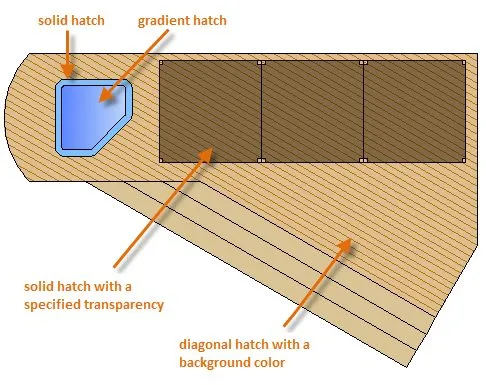
El relleno sólido (SOLID) es la opción más leída en plantas. Un muro en planta con sólido gris se distingue al instante. Los degradados (GRADIENTE) quedan bien en presentaciones y portadas, pero evítalos en planos de obra, donde lo que importa es la claridad. Para que el sombreado no tape textos ni cotas, baja su transparencia al 50 %. O envíalo al fondo del orden de dibujo con ENVIAR ATRÁS.
Edita y corrige un sombreado
Para cambiar un sombreado ya creado, selecciónalo. Usa sus pinzamientos o escribe EDITSOMBREADO. Podrás cambiar el patrón, la escala, el ángulo y la transparencia sin borrarlo. Si mueves el contorno, un sombreado asociativo se ajusta solo. Si es no asociativo, queda donde estaba y tendrás que recrearlo con RECREASOMBREADO. Lo habitual es trabajar con sombreados asociativos en planos que aún cambian.
Los errores típicos al trabajar sombreados en AutoCAD son tres. El primero es un contorno con un hueco, que impide crear el sombreado. El segundo es una escala demasiado grande, que deja el patrón invisible. Y el tercero es un sombreado que tapa los textos porque está por encima en el orden de dibujo. Si un sombreado te sirve también para medir superficies, revisa cómo se calculan áreas en AutoCAD en arquipuntos. Un área cerrada y bien sombreada es la misma que mide el comando de área.
Sombreados en AutoCAD en cortes y en planta
Sombrea los muros y las losas con ANSI31 en el corte y deja sin sombrear el aire y los huecos. Así la sección se entiende de un vistazo. Reserva el sólido para los muros en planta y usa patrones suaves para los pisos. La madera queda bien en el salón y la loseta, en el baño. Un solo patrón por material mantiene el plano coherente.
Los sombreados en AutoCAD bien organizados hacen que un plano se imprima igual en pantalla y en papel. Revisa la vista previa de impresión antes de entregar. Comprueba que los patrones no se vean demasiado densos. Y guarda el archivo. Sombrea primero lo grueso y deja los detalles para el final. Ese orden te permite corregir la escala general antes de perder tiempo en zonas pequeñas.