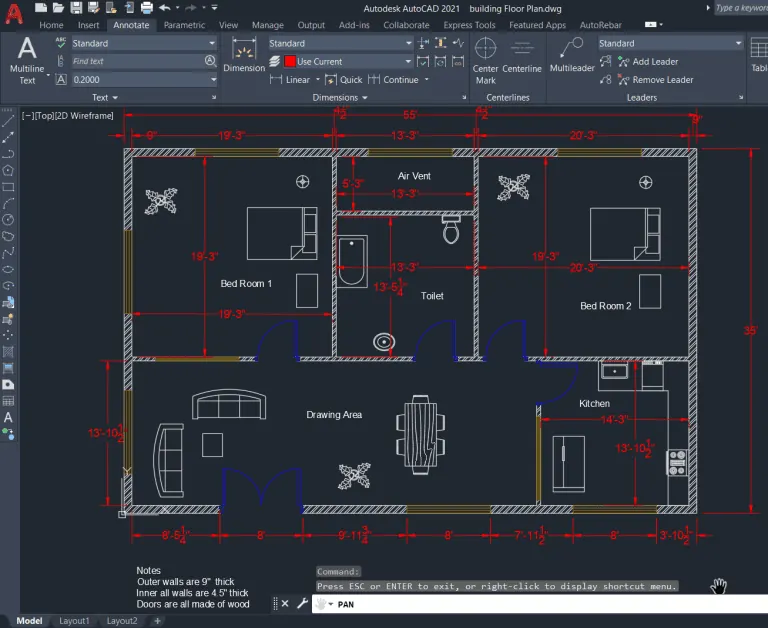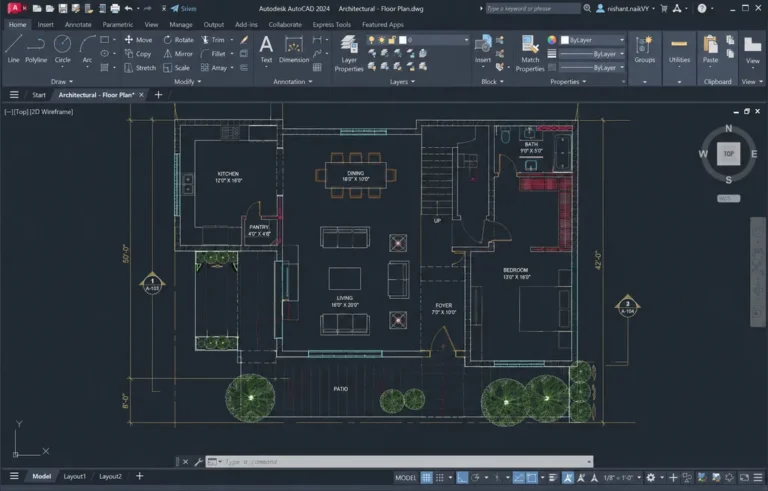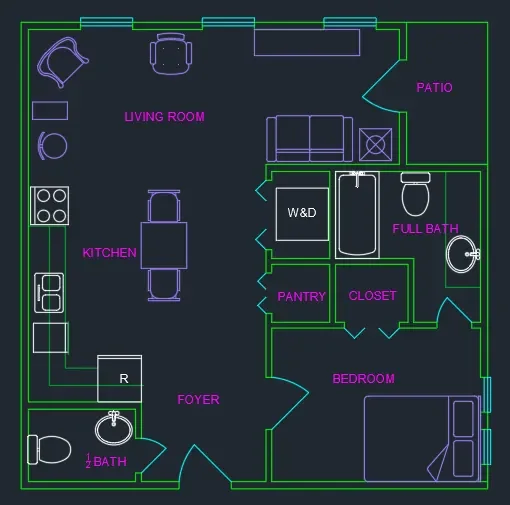
Tu primer plano en AutoCAD desde cero
Dibujar tu primer plano en AutoCAD parece difícil solo antes de empezar. La pantalla se ve llena de botones y comandos. Sin embargo, un plano sencillo necesita muy pocas herramientas. En esta guía vas a preparar el programa y dibujar el contorno de tu primera planta. Al terminar, tendrás la base lista para levantar los…
Dibujar tu primer plano en AutoCAD parece difícil solo antes de empezar. La pantalla se ve llena de botones y comandos. Sin embargo, un plano sencillo necesita muy pocas herramientas. En esta guía vas a preparar el programa y dibujar el contorno de tu primera planta. Al terminar, tendrás la base lista para levantar los muros en la siguiente entrada de la serie.
No necesitas experiencia previa con el programa. Solo necesitas una computadora con AutoCAD instalado y una idea sencilla en mente. Sirve el plano de tu cuarto, de un departamento pequeño o de una casa de un piso. Trabajaremos con un ejemplo simple: una habitación de 4 por 5 metros. Ese rectángulo será el punto de partida de todo el plano.
Antes de dibujar: prepara tu archivo
Abre AutoCAD y crea un dibujo nuevo. El programa te ofrece varias plantillas al inicio. Para trabajar en metros, elige la plantilla métrica, llamada acadiso.dwt. Esa plantilla ya trae las unidades en milímetros y el sistema métrico cargado. Si eliges la plantilla imperial, las medidas saldrán en pulgadas y todo se complica.
Guarda el archivo antes de dibujar la primera línea. Usa la combinación Ctrl + S y dale un nombre claro, por ejemplo «primer-plano-casa». Guarda en una carpeta que reconozcas, no en el escritorio lleno de archivos. Este hábito te salva de perder horas de trabajo si el programa se cierra. Acostúmbrate a guardar cada pocos minutos.
Unidades y escala de trabajo
Este es el paso que más estudiantes se saltan, y también el que más problemas causa. En AutoCAD se dibuja siempre a tamaño real, es decir, a escala 1:1. Si una pared mide 4 metros en la realidad, en tu dibujo mide 4 unidades. La escala de impresión se define al final, cuando preparas la hoja. Por ahora, piensa solo en medidas reales.
Ahora decide tu unidad de trabajo y no la cambies a mitad del dibujo. Tienes dos opciones sanas: trabajar en metros o trabajar en milímetros. En metros, la habitación del ejemplo mide 4 por 5. En milímetros, mide 4000 por 5000. Las dos formas son correctas, pero mezclarlas arruina el plano. Para planos de arquitectura, trabajar en metros resulta más cómodo al principio.
Verifica la configuración con el comando UNITS, que en español se llama UNIDADES. Escribe el comando en la barra inferior y pulsa Enter. Revisa que el formato sea decimal. AutoCAD es un programa de dibujo técnico usado en todo el mundo, y su precisión depende de esta configuración inicial. Si las unidades están mal, cada medida posterior también estará mal.
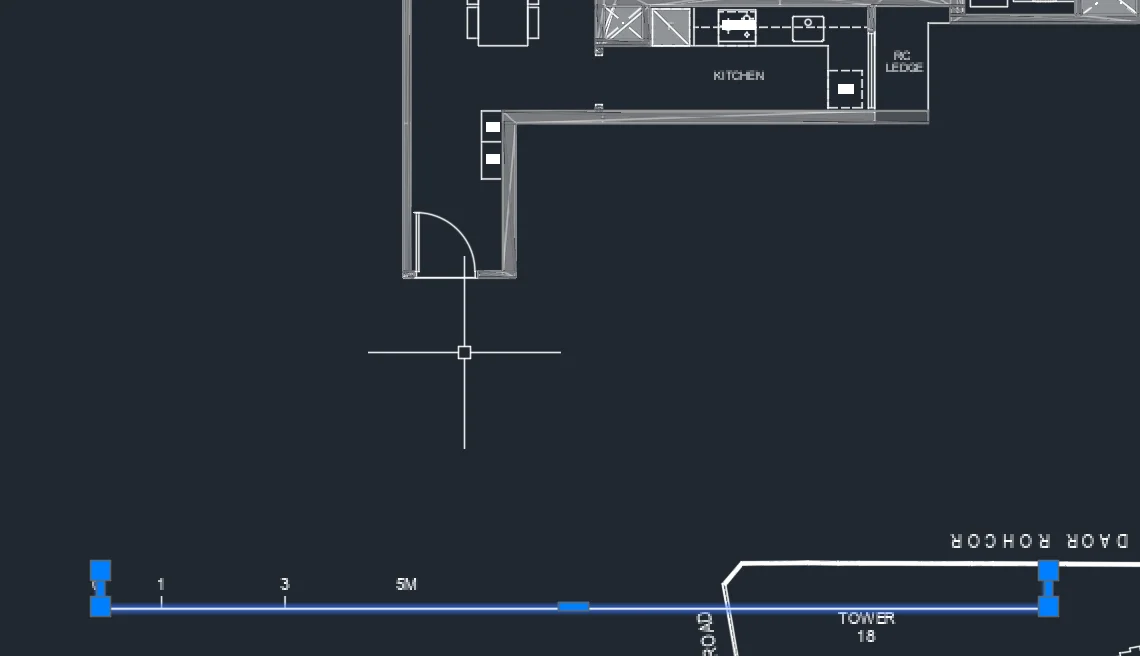
Los comandos mínimos para tu primer plano en AutoCAD
Para tu primer plano en AutoCAD solo necesitas dominar cuatro cosas. La primera es el comando LINE (LÍNEA), que dibuja segmentos rectos entre dos puntos. La segunda es escribir distancias con el teclado: haces clic en un punto, mueves el ratón en una dirección y escribes la medida exacta. Así el dibujo nace preciso desde la primera línea.
La tercera herramienta es el modo ortogonal, que se activa con la tecla F8. Con este modo activo, las líneas salen solo horizontales o verticales. Eso es justo lo que necesitas en una planta arquitectónica. La cuarta herramienta es la referencia a objetos, llamada OSNAP. Se activa con F3 y hace que el cursor se pegue a puntos exactos, como extremos y puntos medios. Sin OSNAP, las esquinas nunca cierran bien.
También debes moverte con soltura por la pantalla. La rueda del ratón acerca y aleja la vista. Si mantienes pulsada la rueda, arrastras el dibujo sin mover ninguna línea. Y con doble clic sobre la rueda, la vista se ajusta a todo lo dibujado. Estos tres gestos los usarás cientos de veces en cada sesión.
Dibuja el contorno de tu primer plano en AutoCAD
Llegó el momento de dibujar. Activa el modo ortogonal con F8 y la referencia a objetos con F3. Escribe LINE y pulsa Enter. Haz clic en cualquier punto de la pantalla: ese será la primera esquina de la habitación. Mueve el ratón hacia la derecha, escribe 5 y pulsa Enter. Ya tienes la primera pared, de 5 metros.
Sin salir del comando, mueve el ratón hacia arriba, escribe 4 y pulsa Enter. Después muévelo a la izquierda, escribe 5 y pulsa Enter. Por último, escribe la letra C y pulsa Enter: AutoCAD cierra el rectángulo hasta el punto inicial. Acabas de dibujar el contorno exterior de una habitación de 4 por 5 metros, a tamaño real y con medidas exactas.
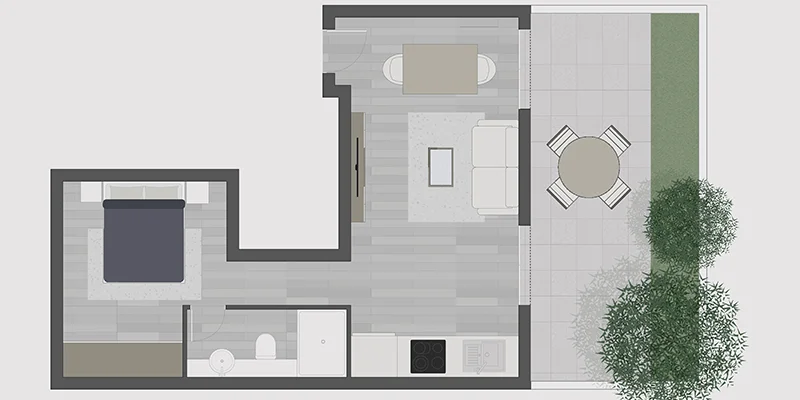
Ahora dale a ese contorno el grosor de un muro real. Usa el comando OFFSET (DESFASE) y escribe una distancia de 0.15, que son 15 centímetros. Haz clic sobre el rectángulo y después clic hacia el interior. Aparecerá un segundo rectángulo dentro del primero. Entre las dos líneas queda representado el muro perimetral completo. En la próxima entrada de esta serie trabajaremos esos muros en detalle.
Guarda y ordena tu trabajo
Un plano ordenado se entiende mejor y se corrige más rápido. Desde el primer día, coloca cada tipo de elemento en su propia capa. Los muros van en una capa, y más adelante las puertas, las cotas y los muebles irán en otras. Si todavía no dominas las capas, revisa nuestra guía para organizar capas en AutoCAD paso a paso. Ese orden te ahorra problemas en cada entrega.
Guarda de nuevo con Ctrl + S antes de cerrar. Nombra también las versiones si el plano crece: «primer-plano-casa-v2», por ejemplo. Una copia de ayer vale oro cuando un cambio sale mal. Los profesionales no confían en la memoria: confían en las copias guardadas.
Errores típicos al empezar
El error más común es dibujar «a ojo», sin escribir las medidas. El plano se ve bien en pantalla, pero ninguna pared mide lo que debe medir. El segundo error es mezclar unidades: empezar en metros y seguir en milímetros. El tercero es trabajar sin OSNAP, con esquinas que parecen cerradas pero no lo están. Esos huecos mínimos explotan después, al acotar o al imprimir.
También es típico olvidar guardar durante horas. Un corte de luz o un cierre del programa borra todo el avance. Y hay un error de actitud: querer dibujar la casa completa el primer día. Empieza
por una habitación y domina el proceso. Tu primer plano en AutoCAD no debe ser perfecto: debe quedar terminado, medido y guardado. En la siguiente entrada levantaremos los muros de esa planta, con sus grosores y uniones correctas.