Estirar en AutoCAD
Estirar en AutoCAD es la solución cuando una habitación quedó corta, un muro debe crecer o una puerta necesita moverse sin redibujar todo el plano. Con el comando ESTIRA, que en inglés es STRETCH, desplazas solo los vértices y puntos finales que quedan dentro de una ventana de captura. Por eso, el resto del dibujo…
Estirar en AutoCAD es la solución cuando una habitación quedó corta, un muro debe crecer o una puerta necesita moverse sin redibujar todo el plano. Con el comando ESTIRA, que en inglés es STRETCH, desplazas solo los vértices y puntos finales que quedan dentro de una ventana de captura. Por eso, el resto del dibujo se mantiene conectado y las líneas que cruzan la ventana se alargan o se acortan solas. En este tutorial aprendes a usarlo paso a paso, con su punto base y su punto de desplazamiento.
Qué hace el comando ESTIRA y qué no hace
Primero conviene entender su lógica, porque es distinta a la de desplazar. ESTIRA trabaja sobre los puntos finales y vértices de los objetos. Si un objeto queda parcialmente dentro de la ventana de captura, sus puntos incluidos se mueven y el objeto se deforma: se estira. En cambio, si un objeto queda totalmente dentro de la ventana, AutoCAD lo desplaza entero, sin cambiar su tamaño. Además, los objetos que quedan totalmente fuera no se tocan en absoluto.
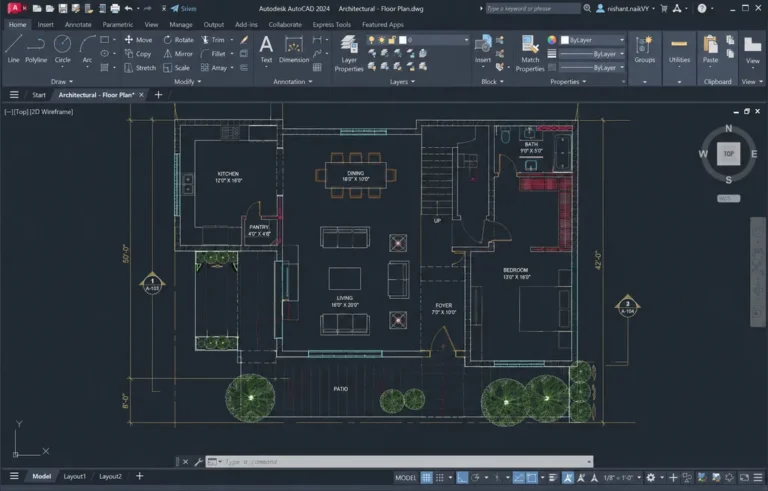
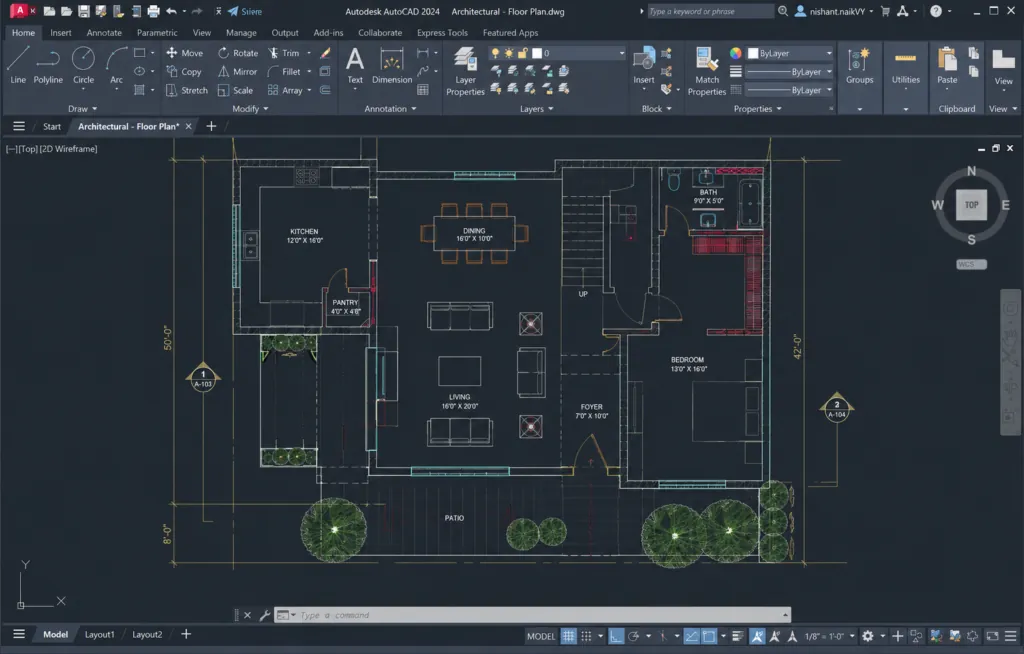
En una planta de arquitectura, esto tiene usos inmediatos. Por ejemplo, puedes alargar un dormitorio medio metro moviendo solo su muro derecho, mientras el izquierdo queda fijo. También puedes ensanchar un pasillo o mover una ventana junto con el tramo de muro que la contiene. Si tu contorno ya está dibujado como una sola pieza con el tutorial de polilíneas en AutoCAD, estirar uno de sus vértices resulta todavía más limpio, porque la polilínea conserva su continuidad.
Estirar en AutoCAD paso a paso con ESTIRA
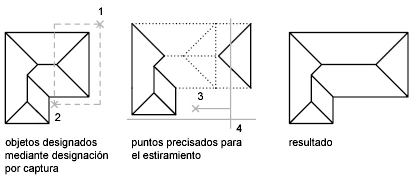
Primero, activa el comando. Escribe ESTIRA en la línea de comandos y pulsa Intro; también puedes escribir STRETCH o hacer clic en el botón Estirar del panel Modificar. Enseguida, AutoCAD te pide designar los objetos. Ese paso es el más importante de todo el comando, porque de la selección depende el resultado. Por tanto, no hagas la selección con una ventana normal: hazla con una ventana de captura, es decir, arrastrando de derecha a izquierda.
Después, traza la ventana de captura de modo que cruce los objetos que quieres alargar. La ventana debe incluir al menos un vértice o punto final de cada objeto que se va a estirar. Luego pulsa Intro para cerrar la selección. A continuación, AutoCAD te pide el punto base: haz clic en un punto claro de referencia, por ejemplo la esquina del muro que vas a mover. Finalmente, marca el segundo punto, que define la distancia y la dirección del desplazamiento. Al hacerlo, todo lo incluido en la ventana se mueve justo hasta ahí.
Punto base, desplazamiento exacto y precisión
El punto base no tiene que estar sobre el objeto: es solo el origen desde el que se mide el movimiento. Sin embargo, elegir una esquina conocida facilita controlar el resultado. Para estirar con una medida exacta, en lugar de marcar el segundo punto a ojo, escribe el desplazamiento cuando AutoCAD lo pida. Por ejemplo, puedes indicar un valor en la dirección del cursor con el modo ortogonal activo, y así el muro se mueve exactamente esa distancia. La ayuda oficial de Autodesk sobre el cambio de tamaño y forma de los objetos explica este mismo procedimiento con sus opciones completas.
Además, las referencias a objetos ayudan a no perder precisión. Activa los modos de referencia antes de marcar el punto base y el segundo punto, sobre todo Punto final e Intersección. Así, el desplazamiento nace y termina en puntos reales del dibujo, y no en clics aproximados. En cambio, si estiras sin referencias, es fácil dejar una esquina desplazada unos milímetros, un error que luego aparece en las cotas y en los encuentros de muros.
Qué objetos se estiran y cuáles se desplazan
No todos los objetos responden igual, y conviene saberlo antes de practicar. Las líneas, los arcos y las polilíneas abiertas se estiran cuando uno de sus extremos queda dentro de la ventana. Los bloques y los textos, en cambio, se desplazan si su punto de inserción queda dentro, y no se deforman. Igualmente, un círculo cuyo centro queda dentro de la ventana se mueve entero, porque un círculo no tiene extremos que alargar. Por eso, para alargar un ambiente, lo que debe cruzar la ventana son los muros, no el mobiliario en bloque.
También hay una diferencia útil frente a otros comandos de modificación. ESCALA cambia el tamaño de todo el objeto de forma proporcional, mientras que ESTIRA solo mueve los puntos seleccionados. Por su parte, DESPLAZA mueve el objeto completo sin deformarlo. Si quieres repasar otro comando de modificación que trabaja sobre copias reflejadas, consulta el tutorial de simetría en AutoCAD de arquipuntos.
Errores comunes al estirar en AutoCAD
El error más frecuente es seleccionar con una ventana normal, de izquierda a derecha. Con esa ventana, solo quedan incluidos los objetos totalmente dentro, y esos objetos se desplazan en lugar de estirarse. El resultado parece un movimiento, no un alargamiento, y muchos estudiantes concluyen que el comando no funciona. En realidad, el comando exige la ventana de captura, arrastrada de derecha a izquierda, que se distingue por su borde discontinuo y su fondo verde. Otro fallo típico es olvidar algún vértice fuera de la ventana, lo que deja una esquina sin mover y rompe el encuentro entre dos muros.
También es común estirar con el modo ortogonal desactivado y mover el muro en diagonal sin darse cuenta. Para alargar en horizontal o en vertical, activa Orto o la referencia polar antes de marcar el segundo punto. Además, revisa siempre las cotas después de estirar: una cota asociada suele actualizarse, pero una cota suelta puede quedar con el valor antiguo. En resumen, ventana de captura, punto base claro y desplazamiento controlado son los tres hábitos que hacen fiable a este comando.
Practica alargando una habitación
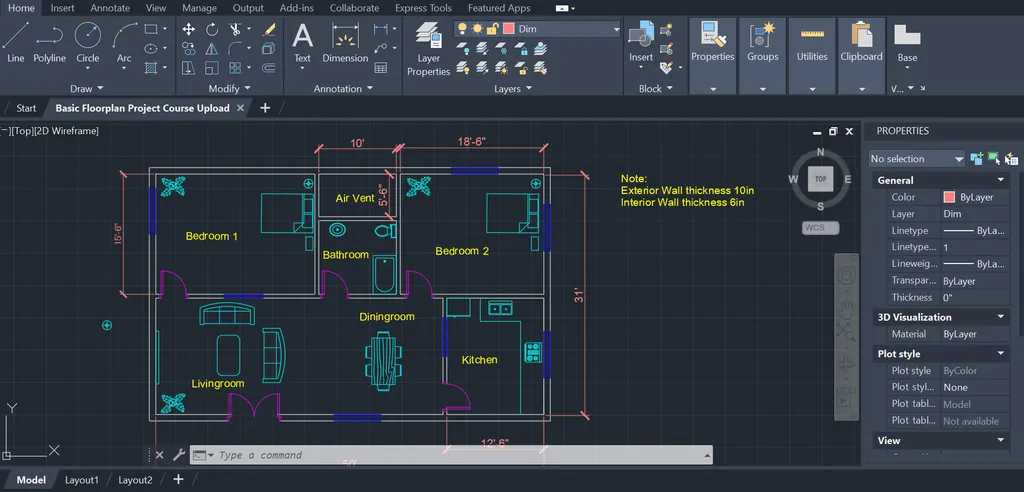
Para practicar, abre una planta sencilla y elige un dormitorio. Primero activa ESTIRA y traza una ventana de captura que cruce solo el muro derecho del dormitorio, incluyendo sus dos esquinas. Después pulsa Intro, marca como punto base la esquina inferior de ese muro y desplázala 0.50 hacia la derecha con el modo ortogonal activo. Al final, comprueba que el muro creció, que los muros superior e inferior se alargaron con él y que el resto de la planta quedó intacto. Si el resultado es ese, ya dominas lo esencial para estirar en AutoCAD.
Video: estirar en AutoCAD
Por último, mira el tutorial en video para ver el comando ESTIRA en acción, con la ventana de captura y el desplazamiento explicados sobre un dibujo real.