Unir en AutoCAD
Unir en AutoCAD es juntar en un solo objeto las líneas, arcos, polilíneas y splines que se tocan por sus puntos finales. El comando que lo hace es UNIR, llamado JOIN en inglés. Sirve cuando el contorno de un muro quedó dibujado en cinco tramos sueltos y necesitas que se comporte como una sola pieza,…
Unir en AutoCAD es juntar en un solo objeto las líneas, arcos, polilíneas y splines que se tocan por sus puntos finales. El comando que lo hace es UNIR, llamado JOIN en inglés. Sirve cuando el contorno de un muro quedó dibujado en cinco tramos sueltos y necesitas que se comporte como una sola pieza, o cuando un arco abierto debe convertirse en un círculo completo. En este tutorial aprendes a usarlo paso a paso, qué objetos acepta, qué resultado produce en cada caso y qué hacer cuando el comando se niega a unir.
Qué hace el comando UNIR y para qué sirve
UNIR combina varios objetos lineales o curvos que comparten puntos finales y los convierte en un único objeto. Si unes líneas colineales, el resultado es una sola línea más larga. Si unes líneas y arcos que forman una cadena coplanar, el resultado es una polilínea. Si unes arcos con el mismo centro y el mismo radio, el resultado es un solo arco más amplio, y si entre todos completan la vuelta entera, el resultado es un círculo. Y si en la selección hay splines, el resultado es una única spline. El dibujo se ve igual que antes, pero su estructura cambia: ya no seleccionas tramo a tramo, seleccionas la pieza completa.
En una planta de arquitectura esto aparece a cada rato. Dibujaste el eje de un muro con varios tramos porque fuiste corrigiendo sobre la marcha y ahora quieres desplazarlo entero de una vez. Importaste un levantamiento donde cada lado del lote llegó como una línea independiente. O trazaste el arco de una ventana curva en dos partes y necesitas cerrarlo. Para todos esos casos, unir en AutoCAD es más rápido y más limpio que borrar y volver a dibujar. Es la operación contraria a la de esta mañana, descomponer en AutoCAD: allí un objeto se separaba en piezas y aquí las piezas se vuelven un solo objeto.
Unir en AutoCAD paso a paso con UNIR
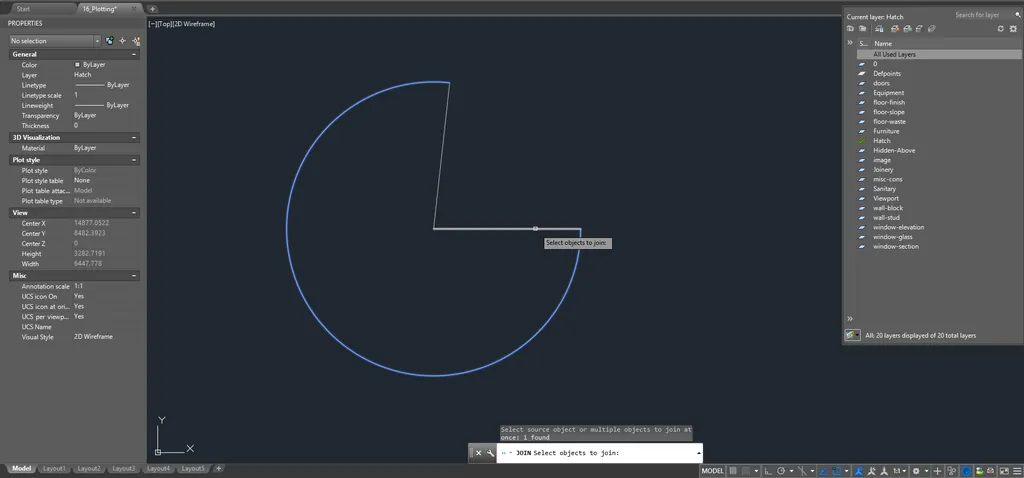
Primero, activa el comando. Escribe UNIR en la línea de comandos y pulsa Intro; también funciona JOIN, o el botón Unir del panel Modificar de la ficha Inicio. AutoCAD te pide designar los objetos que quieres unir: haz clic en cada uno o traza una ventana que los abarque todos de una vez. No hace falta designar primero un objeto de origen: puedes seleccionar el conjunto completo en una sola operación. Cuando la selección esté terminada, pulsa Intro y la unión se ejecuta al instante.
Comprueba el resultado antes de seguir. Pasa el cursor sobre la cadena que acabas de unir: debe resaltarse entera como un solo objeto, y al hacer clic debe seleccionarse completa. Si una parte sigue respondiendo por separado, esa parte no cumplía las condiciones de unión y el comando la dejó fuera. Fíjate también en el tipo de objeto resultante en la paleta Propiedades, porque de él depende cómo podrás editarlo después: una polilínea admite vértices y grosores, mientras que una línea o un arco se editan con sus pinzamientos propios.
Qué objetos se pueden unir y qué exige el comando
La condición principal es que los objetos se toquen por sus puntos finales o formen una cadena continua. Las líneas deben ser colineales, es decir, estar sobre la misma recta; en ese caso UNIR incluso admite que haya pequeños huecos entre sus extremos, y el resultado es una línea que cubre todo el tramo. Los arcos deben ser coplanares y compartir el mismo centro y el mismo radio; también pueden tener huecos entre sus puntos finales, y la unión se alarga en sentido contrario a las agujas del reloj. Las polilíneas y las splines deben ser contiguas, tocándose extremo con extremo, sin huecos.
Hay límites que conviene conocer antes de intentarlo. No se pueden unir objetos cerrados, como un círculo o una polilínea cerrada, porque ya son una sola pieza sin extremos libres. Tampoco se unen objetos que están en planos distintos cuando el resultado debería ser una línea, un arco o una polilínea, aunque las splines sí admiten objetos no coplanares entre sí. Y si los extremos no coinciden ni son colineales ni concéntricos según el caso, el comando simplemente no une esa selección: no fuerza la geometría ni deforma tu dibujo para que encaje.
Cerrar un arco hasta convertirlo en círculo
Uno de los usos más elegantes de UNIR es cerrar un arco. Si tienes un arco al que solo le falta un tramo para completar la circunferencia, o dos arcos concéntricos que entre ambos suman los 360 grados, al unirlos AutoCAD detecta que forman un círculo completo y el resultado deja de ser un arco: se convierte en un objeto círculo. Esto es muy práctico en planta para columnas circulares, ojos de escalera de caracol o mesas redondas que se dibujaron por partes. El orden también funciona al revés: si partes un círculo con PARTE creas un arco abierto con un hueco, y ese hueco se deshace volviendo a unir el arco consigo mismo hasta cerrarlo.
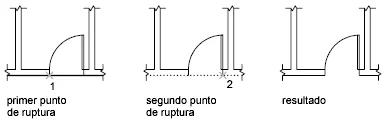
La ayuda oficial de Autodesk en español sobre cómo dividir y unir objetos explica este comportamiento junto al comando PARTE, porque ambos trabajan sobre la misma idea: PARTE abre un hueco entre dos puntos de un objeto y UNIR vuelve a cerrar la cadena hasta dejarla como una sola pieza. Ten presente que al cerrar un arco en círculo pierdes los extremos libres del arco, así que si aún necesitabas editar su ángulo de apertura, haz ese ajuste antes de unir.
UNIR no es lo mismo que unir con EDITPOL
Muchos estudiantes confunden UNIR con la opción Unir de EDITPOL, y no son lo mismo. La opción Unir de EDITPOL solo añade segmentos a una polilínea existente y el resultado siempre es una polilínea. En cambio, el comando UNIR trabaja sin polilínea previa y decide el tipo de resultado según lo que selecciones: línea si son líneas colineales, arco o círculo si son arcos concéntricos, spline si hay splines y polilínea cuando mezclas líneas y arcos en cadena. Si tu objetivo es engrosar un contorno o calcular su área como polilínea, EDITPOL puede ser tu camino; si solo quieres que la cadena sea un solo objeto del tipo correcto, manda UNIR. Y si después necesitas corregir la posición de esa pieza ya unida, en el sitio hermano tienes el tutorial de alinear en AutoCAD de arquipuntos, que mueve y gira objetos dejándolos exactos contra una referencia.
Errores comunes al unir en AutoCAD
El error más frecuente es intentar unir líneas que parecen colineales en pantalla pero no lo son: un desfase de décimas basta para que el comando las rechace. Acércate con zoom a los extremos y comprueba en Propiedades que comparten dirección antes de culpar al comando. El segundo error es dejar huecos entre segmentos que no son líneas ni arcos concéntricos: en polilíneas y splines los extremos deben tocarse con exactitud, y un hueco mínimo impide la unión. El tercer error es seleccionar sin darse cuenta un objeto cerrado o de otro plano mezclado en la ventana; el comando unirá lo que pueda y dejará fuera el resto, y si no compruebas el resultado, trabajarás sobre una cadena incompleta creyendo que está entera.
Practica uniendo el contorno de un ambiente
Para practicar, dibuja el contorno de un dormitorio con cuatro líneas sueltas, una por muro, cuidando que las esquinas se toquen exactamente. Activa UNIR, selecciónalas todas con una ventana y pulsa Intro: el resultado debe ser una polilínea cerrada en cadena que se selecciona completa con un clic. Después dibuja un arco de unos 270 grados, cópialo en el sitio, gira la copia para que entre ambos casi completen la vuelta y únelos: si suman el círculo completo, obtendrás un círculo. Por último, parte ese círculo con PARTE entre dos puntos y vuelve a cerrarlo con UNIR. Si anticipas qué tipo de objeto saldrá de cada selección y por qué, ya dominas lo esencial para unir en AutoCAD.
Video: unir en AutoCAD
Por último, mira el tutorial en video para ver el comando UNIR en acción, uniendo líneas y arcos sobre un dibujo real, paso a paso y en español.