Recortar y alargar en AutoCAD
Recortar y alargar en AutoCAD es lo primero que limpia un plano de verdad. Cuando dibujas muros, casi siempre te sobra un tramo o te falta otro. Con RECORTA quitas lo que pasa de largo. En cambio, con ALARGA extiendes la línea hasta el borde exacto. Además, ambos comandos comparten el mismo icono desplegable en…
Recortar y alargar en AutoCAD es lo primero que limpia un plano de verdad. Cuando dibujas muros, casi siempre te sobra un tramo o te falta otro. Con RECORTA quitas lo que pasa de largo. En cambio, con ALARGA extiendes la línea hasta el borde exacto. Además, ambos comandos comparten el mismo icono desplegable en el panel Modificar. Por eso conviene aprenderlos juntos, paso a paso.
Qué hacen RECORTA y ALARGA
RECORTA (TRIM en inglés) corta un objeto justo donde lo cruza otro. Ese otro objeto actúa como arista de corte. Por ejemplo, una línea de muro puede cortar el sobrante de un tabique. ALARGA (EXTEND en inglés) hace lo contrario. Así, una línea corta se prolonga hasta tocar una arista límite. En resumen, uno quita y el otro completa.
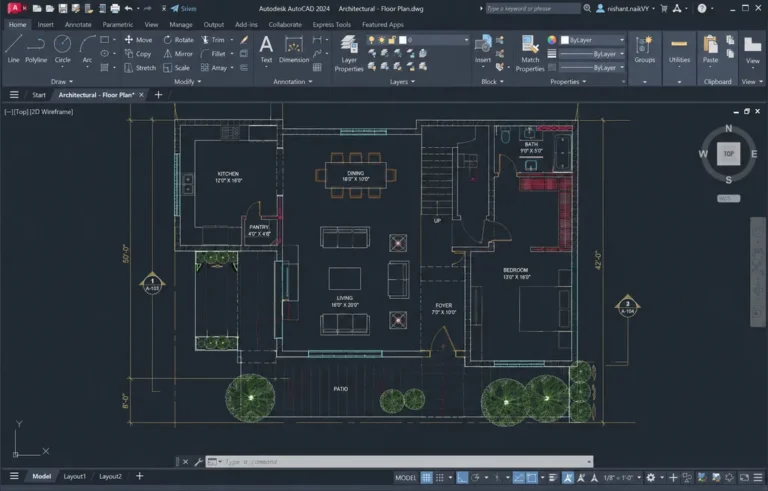
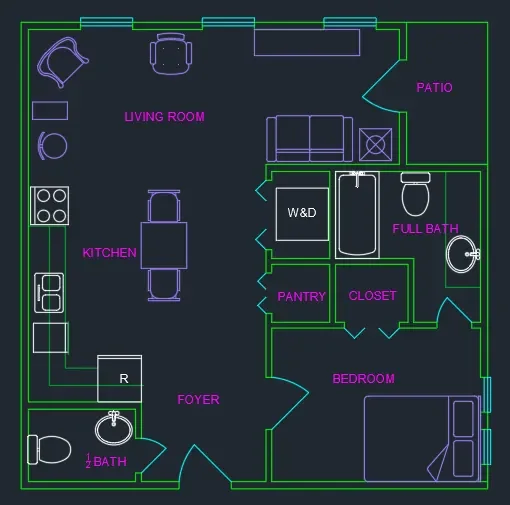
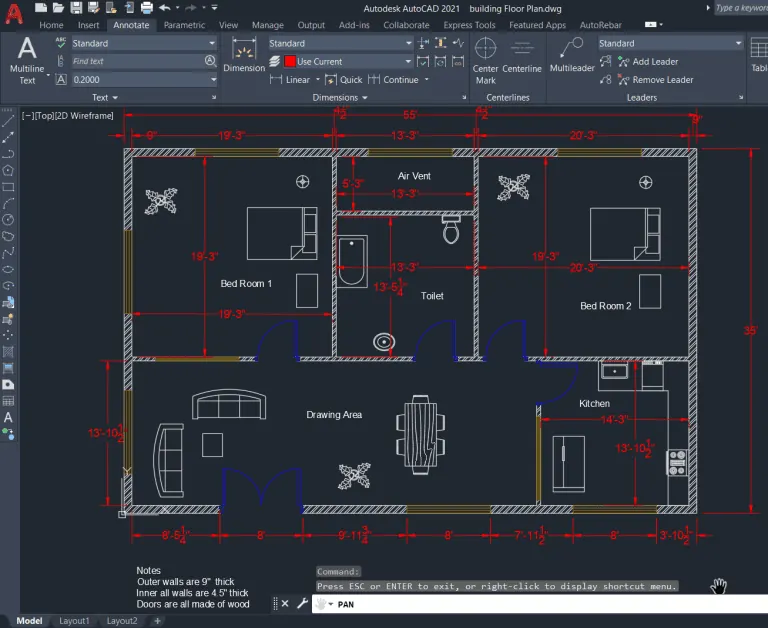
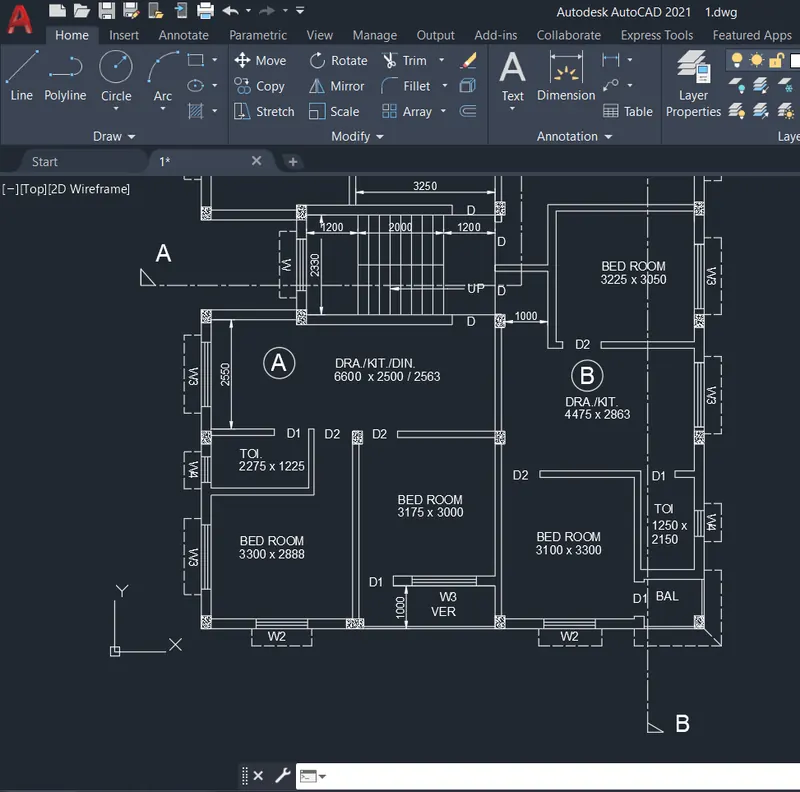
En una planta, recortar y alargar en AutoCAD sirve para cerrar esquinas de muros. También sirve para abrir huecos de puertas y ventanas con precisión. Si ya dibujaste tus muros siguiendo el tutorial de muros en AutoCAD, este paso deja cada encuentro limpio. Sin este ajuste, el plano acumula cruces y huecos visibles al imprimir.
Recortar y alargar en AutoCAD en modo rápido
Primero, abre el comando escribiendo RR y pulsando Intro. En las versiones recientes, el modo rápido viene activo por defecto. En este modo, todos los objetos del dibujo actúan como aristas de corte. Por tanto, no necesitas elegir bordes antes de recortar. Solo haz clic sobre el tramo que sobra y desaparecerá.
Después, para alargar en el modo rápido, escribe AL y pulsa Intro. Luego haz clic en el extremo de la línea que quieres prolongar. La línea crecerá hasta la arista límite más cercana. Si mantienes pulsada la tecla Mayús dentro de RECORTA, el comando alarga en vez de recortar. Del mismo modo, Mayús dentro de ALARGA recorta sin cambiar de comando.
El modo estándar, paso a paso
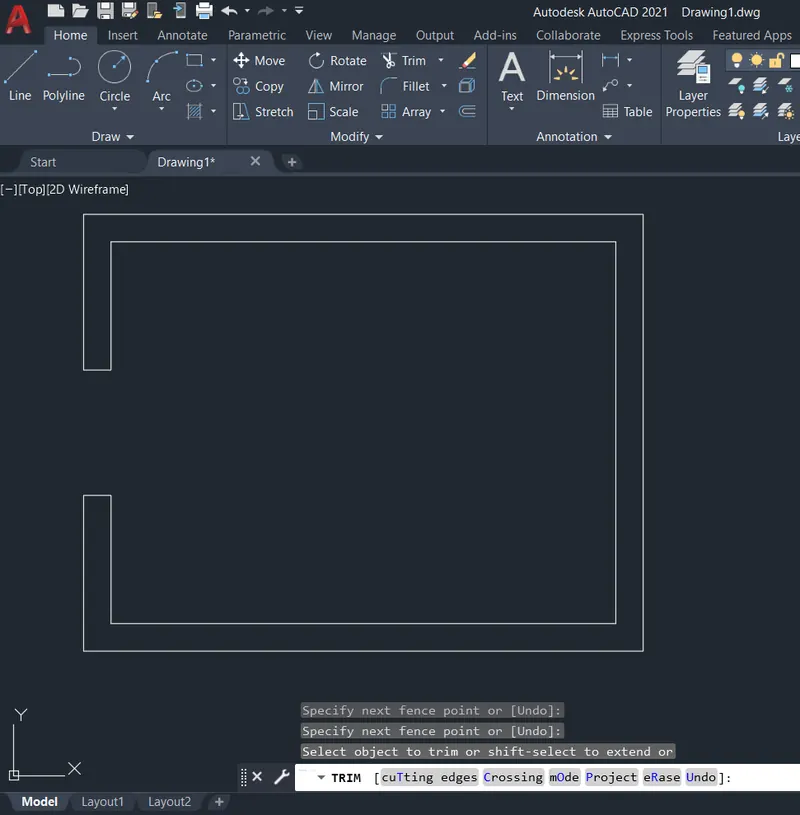
Sin embargo, a veces necesitas controlar qué bordes mandan. Para eso existe el modo estándar. Primero activa RECORTA y elige la opción Modo. Después selecciona Estándar y designa las aristas de corte. Luego pulsa Intro y haz clic en los tramos que vas a eliminar. La ayuda oficial de Autodesk explica el recorte y el alargamiento de objetos con todas sus opciones.
Con ALARGA en modo estándar, el orden es el mismo. Primero eliges las aristas límite y pulsas Intro. Enseguida designas los objetos que deben alargarse. Ten cuidado con un detalle: el objeto se prolonga desde el extremo que tocas. Por eso conviene hacer clic cerca del extremo correcto.
Trucos que ahorran tiempo: Mayús, Borde y Captura
Además del clic simple, RECORTA acepta dos selecciones muy rápidas. La opción Borde recorta todo lo que cruza una línea de cerco. En cambio, la opción Captura recorta todo lo que toca una ventana de captura. Estas opciones limpian de una sola pasada los cruces de una planta completa. Úsalas cuando recortar y alargar en AutoCAD se vuelve repetitivo.
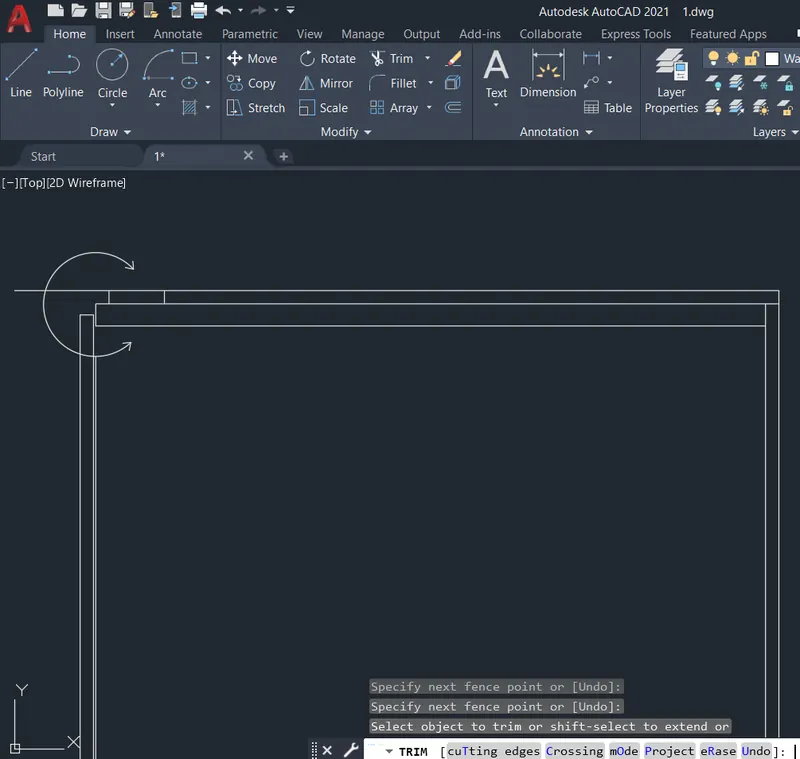
Otro truco útil es borrar sin salir del comando. RECORTA incluye la opción Borrar para eliminar objetos enteros. También puedes deshacer el último corte con Deshacer, sin abandonar el comando. Mientras tanto, la vista previa muestra el resultado antes de hacer clic. Así evitas cortar el tramo equivocado en planos densos.
Errores comunes al recortar y alargar en AutoCAD
El error más frecuente es recortar en una capa bloqueada o apagada. Si el objeto no se corta, revisa primero su capa. Otro fallo típico aparece con líneas que no se cruzan de verdad. En ese caso, revisa la opción Arista y elige Extender. Esa opción permite recortar hasta una intersección imaginaria.
También falla ALARGA cuando el objeto no puede prolongarse. Un arco, por ejemplo, se alarga siguiendo su curvatura natural. Si la arista límite queda fuera de esa trayectoria, no habrá encuentro. En cambio, una polilínea cerrada no se puede alargar. Para repasar otros comandos de edición, consulta los comandos clave de AutoCAD de arquipuntos.
Practica con un ejercicio de planta
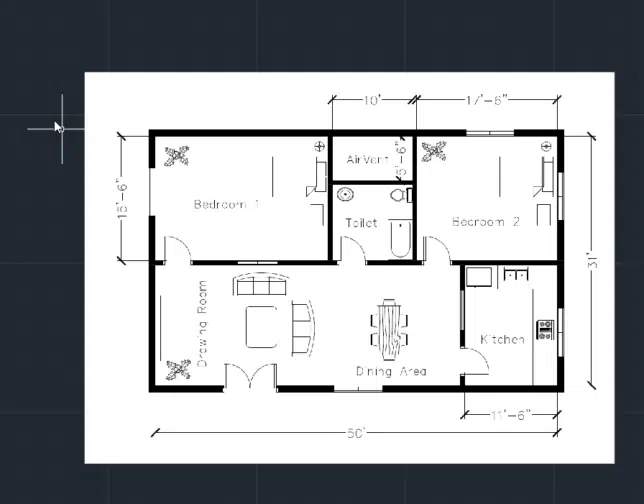
Para practicar, dibuja dos muros que se crucen en forma de T. Después deja un muro más largo de lo necesario y otro más corto. Primero recorta el sobrante hasta la cara del otro muro. Luego alarga el muro corto hasta cerrar la esquina. Al final, abre un hueco de puerta recortando el tramo central. Si el ejercicio sale limpio, ya dominas recortar y alargar en AutoCAD.
Video: recortar y alargar en AutoCAD
Por último, mira el tutorial en video para ver ambos comandos en acción. Fíjate en cómo el autor alterna entre recortar y alargar sin salir del dibujo.