Puertas y ventanas en Revit: colocarlas paso a paso
Puertas y ventanas en Revit Las puertas y ventanas en Revit son componentes que viven dentro de un muro. Sin un muro anfitrión, Revit no tiene dónde colocarlos. Por eso, el primer paso siempre es tener el muro listo. Si intentas colocarlos en el vacío, el programa no lo permite. Esta idea sencilla evita muchos…
Puertas y ventanas en Revit
Las puertas y ventanas en Revit son componentes que viven dentro de un muro. Sin un muro anfitrión, Revit no tiene dónde colocarlos. Por eso, el primer paso siempre es tener el muro listo. Si intentas colocarlos en el vacío, el programa no lo permite. Esta idea sencilla evita muchos errores al empezar. Un muro bien trazado es la base de todo el trabajo.
Antes de empezar, repasa Cómo crear muros básicos en Revit. Para colocar una puerta, abre la herramienta Puerta y elige el tipo en Propiedades. Allí puedes definir la medida, por ejemplo 915 x 2134 mm. Después, haz un clic sobre el muro en el punto deseado. Revit abre el hueco y coloca la puerta de inmediato. Comprueba el resultado en planta y también en 3D. Así confirmas que la posición y el giro son correctos.
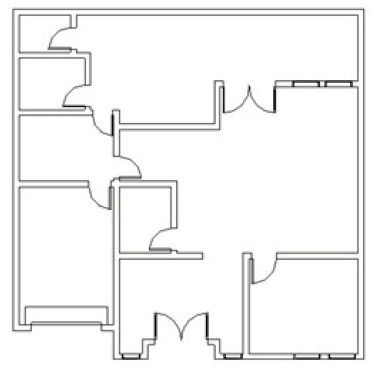
Colocar una ventana sigue la misma lógica que una puerta. Elige la herramienta Ventana y selecciona el tipo en Propiedades. Luego, haz clic sobre el muro donde debe quedar. Un dato clave es su altura respecto al nivel de referencia. Por ejemplo, puedes situarla a 900 mm por encima del Nivel 1. Revisa después la vista en planta y la vista 3D. Con las puertas y ventanas en Revit, revisar la altura evita sorpresas en el plano.
Por qué a veces no se ven en planta
En las puertas y ventanas en Revit, a veces una puerta colocada no se ve en planta. Esto ocurre porque la planta es un corte a cierto nivel. Si el plano de corte queda por encima de la puerta, solo se ve pared sólida. Para entenderlo, revisa el rango de vista de esa planta. El plano superior marca el límite alto del corte. El límite bajo lo marca el plano inferior. Y el punto exacto del corte lo define el plano de corte. Si ajustas estos valores, la puerta vuelve a ser visible.
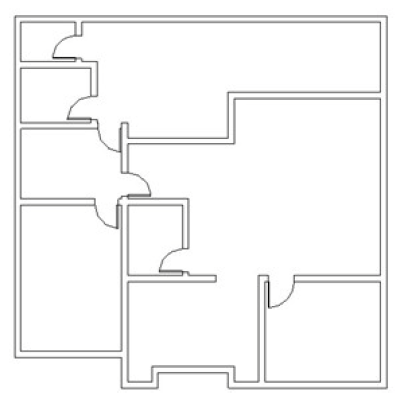
En las puertas y ventanas en Revit, no es lo mismo colocar solo el hueco que colocar una familia real. El hueco, o buque, es solo una abertura en el muro. No muestra una hoja, un marco ni un tirador. Una familia real, en cambio, trae su elemento visible completo. Por eso, el plano se lee mejor con familias cargadas. El hueco sirve para reservar el paso, pero no sustituye al elemento. Cuando el proyecto avanza, conviene usar la familia adecuada.
Cargar familias en Revit
Para cargar una familia, busca el archivo de familia y cárgalo en el proyecto. Un ejemplo útil es una puerta doble de vidrio. Después, colócala con un clic dentro del muro. Ya no verás solo el hueco, sino la puerta completa. Si aún no se muestra, revisa la visibilidad de la vista. Activa la categoría correcta y comprueba la disciplina de la vista. Con ese ajuste, la puerta cargada se ve en vez de solo el hueco. Consulta la página oficial de Autodesk sobre Revit para más detalles.
Con la familia cargada, ya no hace falta abrir el hueco antes. Revit crea la abertura al colocar la puerta o la ventana. Antes de imprimir, haz un repaso rápido y útil. Revisa la disciplina arquitectónica de la vista. Comprueba las medidas y la visibilidad de cada elemento. Confirma también la posición en planta y en 3D. Con esa revisión, las puertas y ventanas en Revit quedarán claras y listas para entregar.