Puertas y ventanas en tu plano de AutoCAD
Una planta con muros pero sin puertas es un laberinto cerrado. Las puertas y ventanas convierten ese dibujo en un espacio que se puede habitar, recorrer e iluminar. En esta entrada aprenderás a colocar puertas y ventanas en AutoCAD con medidas estándar y símbolos correctos. Partimos de la planta con muros terminada en la entrada…
Una planta con muros pero sin puertas es un laberinto cerrado. Las puertas y ventanas convierten ese dibujo en un espacio que se puede habitar, recorrer e iluminar. En esta entrada aprenderás a colocar puertas y ventanas en AutoCAD con medidas estándar y símbolos correctos. Partimos de la planta con muros terminada en la entrada anterior, muros en AutoCAD paso a paso.
El símbolo de una puerta no es un adorno: comunica su ancho y hacia dónde abre. El de una ventana comunica su posición y su tamaño dentro del muro. Por eso ambos se dibujan con medidas reales, igual que los muros. Al terminar esta guía, tu planta mostrará cada vano abierto, cada hoja dibujada y cada arco en su sitio.
Medidas estándar que debes conocer
No inventes las medidas: la arquitectura trabaja con estándares. La puerta principal de una vivienda mide normalmente 0.90 metros de ancho. Las puertas de dormitorios miden 0.80 o 0.90. La del baño puede bajar a 0.70, porque el espacio es menor. Con esas tres medidas resuelves casi cualquier vivienda sencilla. Una puerta, en cualquier cultura y época, es el elemento que regula el paso entre dos espacios. El dibujo debe reflejar esa jerarquía.
En ventanas hay más variedad, pero también hay lógica. El antepecho, es decir, la altura desde el piso hasta el borde inferior, suele ser de 0.90 metros en dormitorios y salas. En baños, el antepecho sube a 1.50 para dar privacidad. El ancho depende del ambiente: una ventana de 1.20 o 1.50 metros ilumina bien un cuarto común. Anota estas cifras antes de dibujar y úsalas en todo el plano.
Abre el vano en el muro
El vano es el hueco que la puerta ocupará. Para abrirlo, marca primero sus dos bordes sobre el muro. Dibuja dos líneas cortas y perpendiculares que crucen el grosor completo del muro, separadas por el ancho de la puerta. Sitúalas con medidas desde una esquina o desde otro elemento fijo. Nunca ubiques un vano «a ojo»: la posición también se mide.
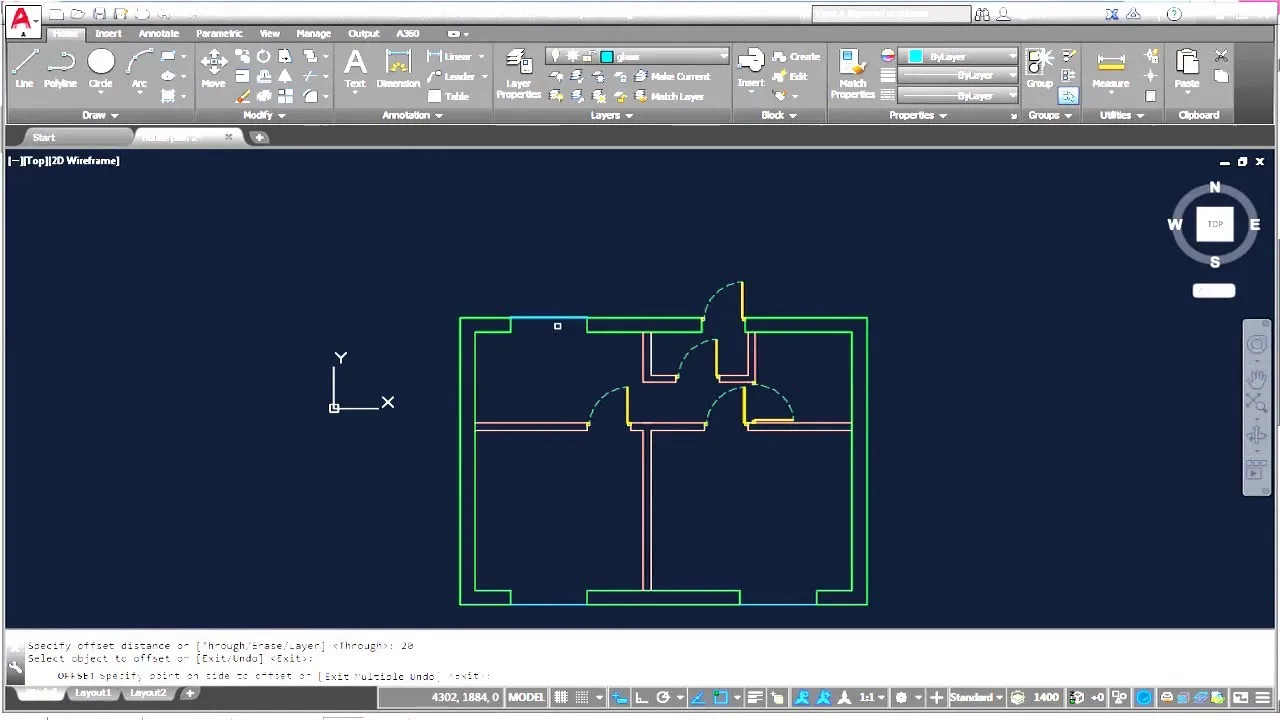
Después usa TRIM (RECORTA) y elimina los segmentos del muro que quedan entre esas dos líneas. El muro se interrumpe y nace el hueco. Si el recorte borra más de la cuenta, deshaz con Ctrl + Z y repite con más zoom. El vano debe quedar limpio, con las caras del muro cortadas en ángulo recto. Ese hueco exacto recibirá la hoja y el arco en el siguiente paso.
Dibuja la puerta en AutoCAD: hoja y arco de giro
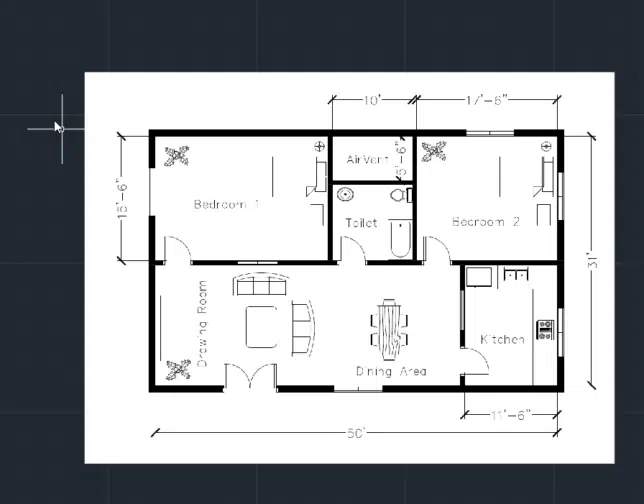
La hoja se dibuja como una línea recta con el largo del vano, por ejemplo 0.80. Colócala pegada a uno de los bordes del hueco, como si estuviera abierta a 90 grados. Ese borde será el lado de las bisagras. Elige el lado según el uso del cuarto: la puerta debe abrir contra una pared libre, nunca contra un mueble ni contra otra puerta.
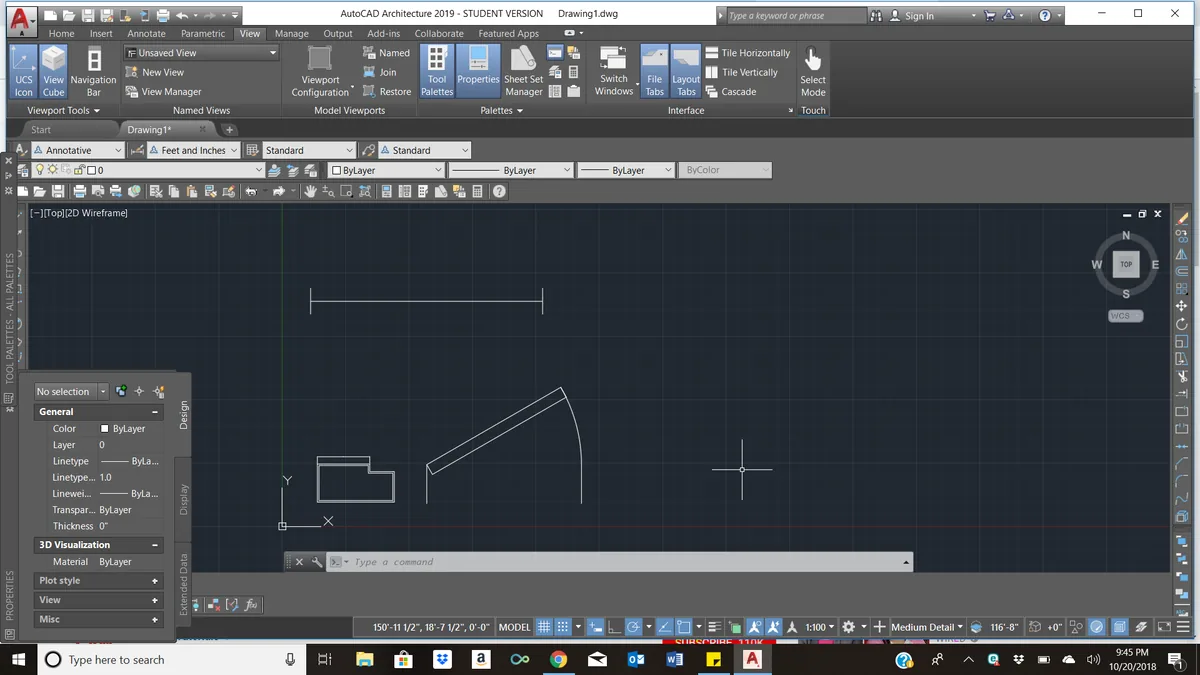
El arco de giro muestra cuánto espacio barre la hoja al abrir. Se dibuja con el comando ARC (ARCO), usando como radio el mismo ancho de la puerta. El arco nace en el extremo libre de la hoja cerrada y termina en la hoja abierta. Una forma práctica de trazarlo: dibuja un círculo con centro en la bisagra y radio igual al ancho, y luego recorta el círculo hasta dejar solo el cuarto que corresponde al giro. Ese arco no puede invadir otra puerta ni un pasillo angosto. Si invade, cambia el sentido de apertura.
Puertas y ventanas en AutoCAD: dibuja la ventana dentro del muro
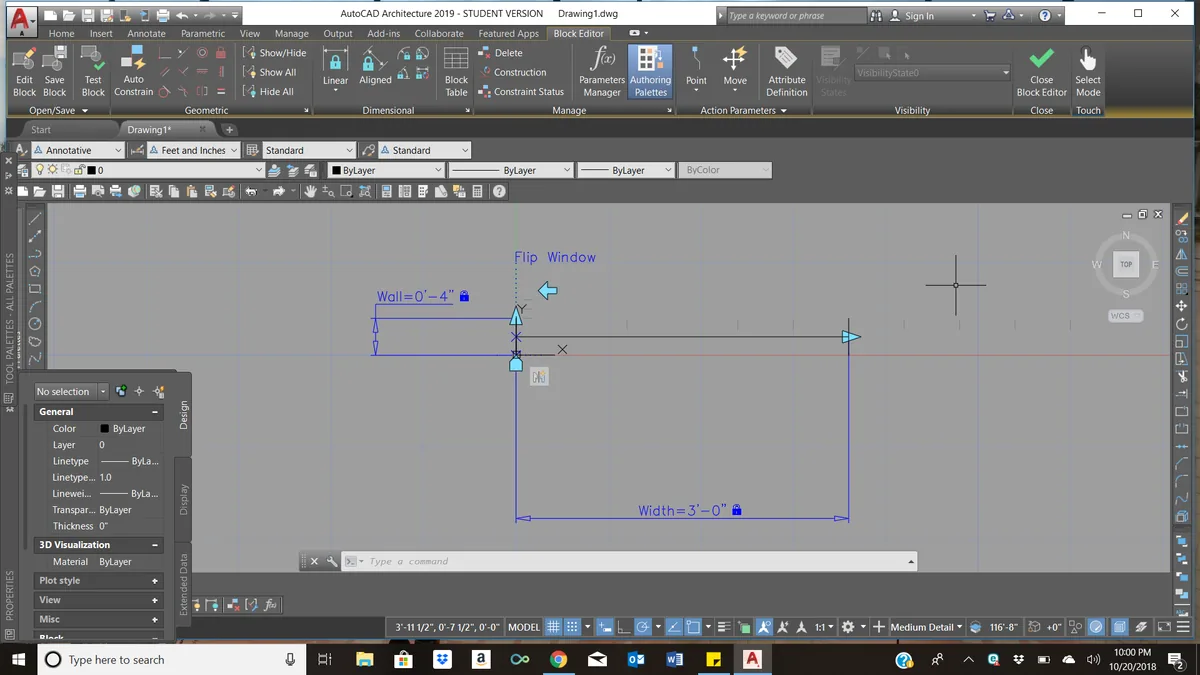
La ventana se dibuja sin abrir un hueco completo como el de la puerta. En su lugar, se interrumpen las caras del muro en el tramo de la ventana y se trazan líneas dentro del grosor. El símbolo clásico usa tres líneas paralelas: las dos exteriores representan los marcos y la central, el vidrio. Ese conjunto se entiende en cualquier plano, en cualquier país.
El procedimiento es parecido al del vano. Marca los dos bordes con líneas perpendiculares según el ancho elegido. Recorta las caras del muro solo en ese tramo. Después dibuja las tres líneas del símbolo uniendo ambos bordes. Deja la ventana centrada en el ambiente siempre que puedas: la luz se reparte mejor y la fachada se ve ordenada.
Repite con bloques y ahorra tiempo
En una vivienda, la misma puerta se repite varias veces. Redibujarla cada vez es perder tiempo y arriesgar errores. La solución es convertir la primera puerta en un bloque con el comando BLOCK (BLOQUE). Después la insertas con INSERT en cada vano y la giras o espejas según el sentido de apertura. Lo mismo aplica para ventanas del mismo tamaño.
También puedes partir de bloques ya dibujados por otros. En bibliotecas de recursos como Arquipuntos encuentras bloques de AutoCAD listos para descargar e insertar en tu plano. Descarga solo los que necesites y revisa su escala al insertarlos: algunos archivos vienen en milímetros y otros en metros. Un bloque gigante o diminuto delata al instante una unidad equivocada.
Errores típicos con puertas y ventanas en AutoCAD
El error más común es el arco de giro hacia el lado equivocado. Otro clásico: dos puertas enfrentadas cuyos arcos se cruzan y se golpean al abrir. También se ven puertas que abren contra el inodoro en baños mínimos. En ventanas, el error típico es olvidar el símbolo y dejar el muro corrido: el lector del plano no sabe si hay ventana o no. Y en todos los casos, vanos sin medidas que luego no coinciden con ninguna puerta real.
Revisa tu planta con una pregunta por ambiente: ¿puedo entrar, moverme y salir sin chocar con nada? Si la respuesta es sí, tus puertas funcionan. Con los vanos completos, la planta ya se habita sobre el papel. En la siguiente entrada la mediremos completa: llegan las cotas en AutoCAD, el paso que convierte un dibujo bonito en un documento de obra.