Copiar en AutoCAD
Copiar en AutoCAD es lo que convierte una sola puerta dibujada en todas las puertas de una planta, una columna en una hilera completa o un baño tipo en el baño de cada piso. Con el comando COPIA, que en inglés es COPY, duplicas los objetos seleccionados a una distancia y en una dirección determinadas,…
Copiar en AutoCAD es lo que convierte una sola puerta dibujada en todas las puertas de una planta, una columna en una hilera completa o un baño tipo en el baño de cada piso. Con el comando COPIA, que en inglés es COPY, duplicas los objetos seleccionados a una distancia y en una dirección determinadas, y el original se queda exactamente donde estaba. En este tutorial aprendes a usarlo paso a paso, con su punto base, su segundo punto, las copias múltiples y la opción Matriz del propio comando.
Qué hace el comando COPIA y en qué se diferencia de DESPLAZA
COPIA crea duplicados exactos de los objetos que selecciones: misma geometría, misma capa, mismo color y mismas propiedades. Cada copia es un objeto independiente, así que después puedes moverla, girarla o borrarla sin tocar el original. La diferencia con DESPLAZA es una sola, pero decisiva: DESPLAZA cambia el objeto de sitio y COPIA lo deja en su sitio y añade uno nuevo. Si quieres repasar el comando hermano, consulta el tutorial de desplazar en AutoCAD de arquipuntos, que trabaja con el mismo sistema de punto base y segundo punto.
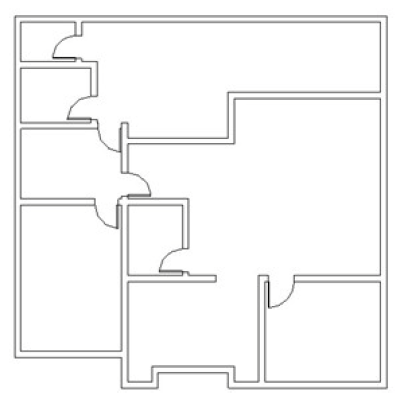
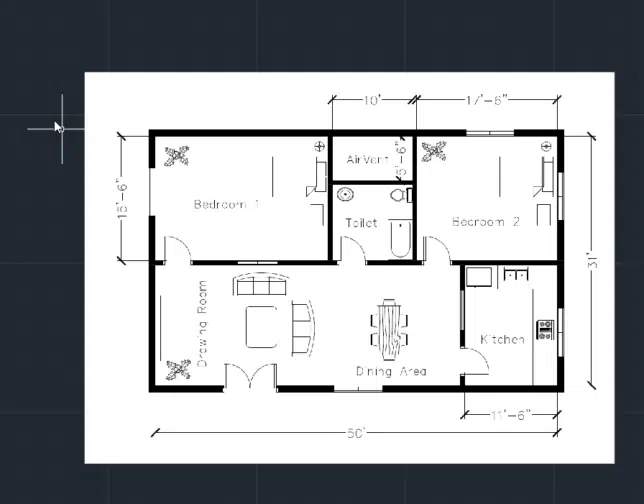
En una planta de arquitectura, los usos son inmediatos. Dibujas una puerta con su arco de giro y la copias a todos los huecos iguales. Dibujas una columna y la copias a cada eje de la retícula. Dibujas el núcleo de baño con su inodoro, lavabo y ducha y lo repites en cada vivienda tipo del edificio. Y si antes de copiar necesitas ajustar el tamaño de algún elemento, combínalo con lo aprendido esta mañana en el tutorial de escala en AutoCAD: primero escalas el original y después copias ya corregido.
Copiar en AutoCAD paso a paso con COPIA
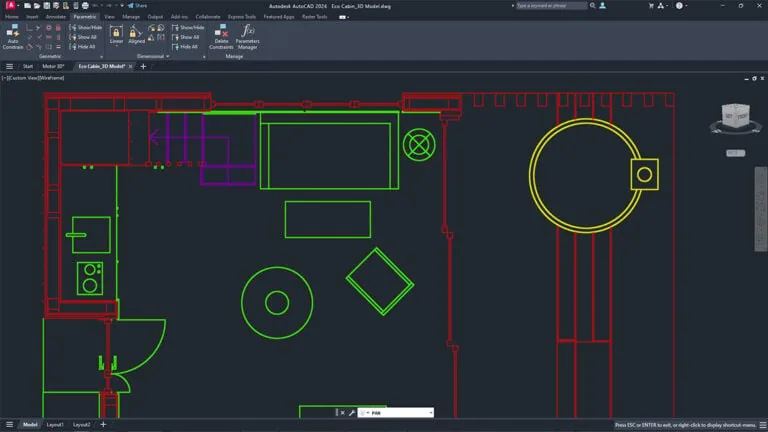
Primero, activa el comando. Escribe COPIA en la línea de comandos y pulsa Intro; también funcionan COPY y su alias CP, o el botón Copiar del panel Modificar de la ficha Inicio. Enseguida AutoCAD te pide designar los objetos: haz clic en cada uno o traza una ventana que los abarque todos. Cuando la selección esté completa, pulsa Intro para cerrarla. Ten cuidado en este paso, porque todo lo que quede seleccionado se copiará, y olvidar una línea del conjunto significa una copia incompleta.
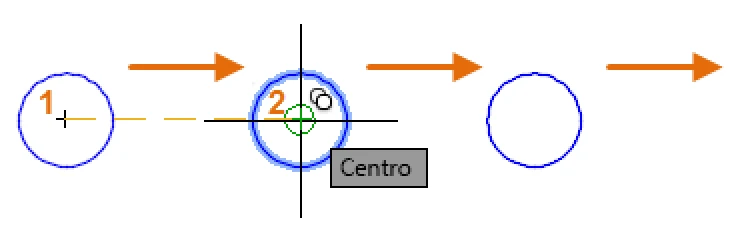
Después, AutoCAD te pide el punto base. Haz clic en un punto claro del objeto, por ejemplo la esquina de un muro, el centro de una columna o el eje de una puerta, usando las referencias a objetos para no fallar. A continuación marca el segundo punto, que es donde quedará ese mismo punto base en la copia. La distancia y la dirección entre ambos puntos forman el vector de la copia: si el segundo punto está tres metros a la derecha del primero, la copia nace tres metros a la derecha del original. Y aquí está la ventaja práctica: por defecto el comando sigue activo y cada clic nuevo crea otra copia con el mismo punto base, hasta que pulses Intro o Esc para salir.
Copias múltiples y la opción Matriz del comando COPIA
Ese comportamiento repetido es el modo múltiple, y es el que viene activo por defecto en las versiones actuales. Si prefieres que COPIA haga una sola copia y se cierre solo, usa la opción mOdo del comando y elige Único; la variable COPYMODE guarda ese ajuste para las sesiones siguientes. Para el trabajo de taller, sin embargo, el modo múltiple es el más rentable: con una sola activación repartes todas las sillas de un comedor, todos los árboles de una planta de conjunto o todas las ventanas iguales de una fachada.
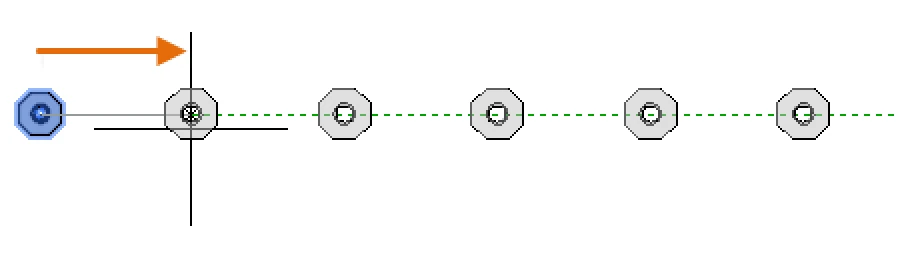
Cuando las copias van en fila y a distancias iguales, no hace falta ni siquiera hacer clic una por una: usa la opción Matriz del propio comando COPIA. Tras marcar el punto base, elige Matriz, indica el número de elementos que quieres en total, contando el original, y marca el segundo punto: ese vector define la dirección de la fila y la distancia de centro a centro entre cada copia y la siguiente. Es el método ideal para una hilera de columnas, de pilotes o de luminarias. No lo confundas con el comando MATRIZ completo, que crea una matriz asociativa editable; la opción Matriz de COPIA genera copias sueltas, sencillas de mover o borrar una a una.
Punto base y desplazamiento exacto
El punto base no tiene que estar sobre el objeto: es solo el origen desde el que se mide el movimiento, y dos puntos cualesquiera del dibujo definen la copia. Aun así, elegir un punto significativo, como una esquina o un centro, hace el resultado predecible. Para copiar con una medida exacta, en vez de marcar el segundo punto a ojo, mueve el cursor en la dirección deseada con el rastreo polar activo y escribe la distancia. La ayuda oficial de Autodesk sobre cómo mover y copiar objetos explica este mismo procedimiento con el ejemplo de la hilera de losetas. También puedes responder con la opción Desplazamiento y teclear directamente las coordenadas relativas del vector.
Un detalle que ahorra errores: el punto base se marca una sola vez y sirve para todas las copias de esa activación. Por eso, si el punto base quedó mal tomado, todas las copias heredarán el mismo desfase. Tómate un segundo para fijarlo con la referencia correcta, Punto final, Centro o Intersección según el caso, antes de empezar a repartir copias por el plano.
Errores comunes al copiar en AutoCAD
El error más frecuente es copiar a ojo, sin referencias ni distancias tecleadas: las copias parecen alineadas en pantalla, pero al acotar aparecen diferencias de centímetros. El segundo error es dejar el comando activo sin darse cuenta y crear copias de más con clics posteriores; si te pasa, sal con Esc y borra las sobrantes, o deshaz solo los últimos pasos. El tercer error es confundir COPIA con el portapapeles de Windows: Ctrl+C y Ctrl+V pegan sin el control fino de punto base que da COPIA dentro del mismo dibujo, así que para duplicar dentro de un plano manda siempre el comando.
También es común copiar un conjunto incompleto, por ejemplo la puerta sin su arco o el mueble sin su contorno, porque la ventana de selección dejó fuera una parte. Antes de marcar el punto base, mira que todo el conjunto aparezca resaltado. Y tras una sesión larga de copias, revisa las cotas y la lista de capas: una copia hereda la capa del original, de modo que si el original estaba en una capa equivocada, ahora el error está multiplicado por todo el plano.
Practica copiando una puerta y una hilera de columnas
Para practicar, abre una planta sencilla con una puerta ya dibujada. Activa COPIA, selecciona la puerta completa con su arco, marca como punto base la bisagra y coloca copias en los demás huecos escribiendo la distancia cuando la conozcas. Después dibuja una sola columna, actívala con COPIA, elige la opción Matriz, pide seis elementos en total y marca el segundo punto a la distancia entre ejes de tu retícula. Si la puerta queda bien asentada en cada hueco y la hilera nace recta y equidistante, ya dominas lo esencial para copiar en AutoCAD.
Video: copiar en AutoCAD
Por último, mira el tutorial en video para ver el comando COPIA en acción, con el punto base, el segundo punto y las copias múltiples explicados sobre un dibujo real.